Introdução
No início de cada ano letivo, quantas horas já perdeste a criar manualmente pastas e subpastas para as tuas turmas, planificações e materiais? A verdade é que existe uma solução simples, rápida e segura para automatizar a criação de pastas no Windows — e é isso que te vou mostrar neste guia feito especialmente para professores e formadores.
Mesmo que nunca tenhas mexido na linha de comandos ou criado um ficheiro .bat, vais ver como este método é acessível e pode poupar-te horas de trabalho. Prepara-te para transformar a tua organização digital com um processo que, em poucos minutos, fica pronto para usares ano após ano.
👉 Continua a ler e descobre como automatizar a criação de pastas no Windows pode facilitar (e muito!) a tua vida profissional.
O que é um ficheiro de texto (.txt) e um ficheiro batch (.bat)?
Antes de começarmos a automatizar a criação de pastas, quero explicar de forma simples o que são estes dois tipos de ficheiro que vais usar.
👉 Ficheiro .txt (texto simples)
Um ficheiro .txt é um documento que contém apenas texto. É criado no Bloco de Notas (ou qualquer editor básico) e serve para escreveres o nome das pastas que queres criar.
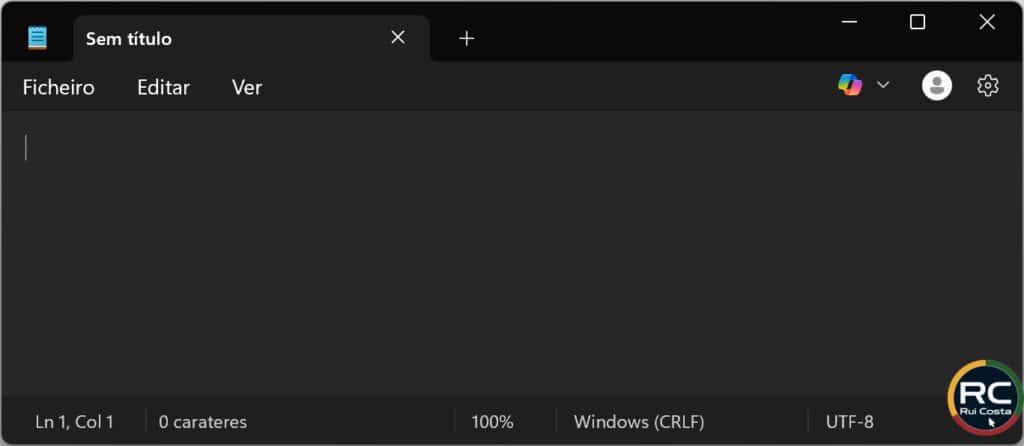
💡 Exemplo de conteúdo do ficheiro .txt:
Turma A
Turma A\Fichas de Trabalho
Turma A\Planificações
👉 Ficheiro .bat (ficheiro batch)
Um ficheiro .bat é como um pequeno programa que o Windows consegue ler e executar. No nosso caso, vai dizer ao computador:
“Vai lá criar estas pastas que estão listadas no ficheiro .txt.”
💡 Não há riscos: o que o .bat faz aqui é apenas criar as pastas — nada de eliminar ficheiros ou alterar o sistema.
📌 O que ganhas ao entender isto?
✅ Vais perder o medo do desconhecido.
✅ Vais perceber que não é preciso ser “expert” em informática.
✅ Vais sentir segurança ao seguir o método.
Passo 1: Como criar a tua lista de pastas num ficheiro de texto
Para automatizar a criação de pastas no Windows, o primeiro passo é fazer uma lista com os nomes das pastas e subpastas que queres gerar. Esta lista vai ser guardada num ficheiro .txt, super fácil de criar.
📝 Como fazer:
1️⃣ Abre o Bloco de Notas no teu computador (procura no menu Iniciar).
2️⃣ Escreve o nome de cada pasta na tua estrutura, uma por linha.
💡 Exemplo prático de conteúdo para um ano letivo:
Turma A
Turma A\Fichas de Trabalho
Turma A\Fichas de Avaliação
Turma A\Planificações
Turma B
Turma B\Fichas de Trabalho
Turma B\Fichas de Avaliação
Turma B\Planificações

3️⃣ Guarda o ficheiro:
➡ Vai a Ficheiro > Guardar como…
➡ Dá o nome pastas.txt
➡ Escolhe o local onde vais guardar (ex.: a tua área de trabalho ou uma pasta específica para o projeto).
⚠️ Dicas rápidas
✅ Evita acentos e caracteres especiais nos nomes das pastas (para evitar erros no Windows).
✅ Pensa na estrutura que vais precisar o ano inteiro — assim, só fazes isto uma vez e ficas com tudo preparado.
Passo 2: Como criar o teu ficheiro .bat para automatizar a criação de pastas
Agora que já tens a tua lista no ficheiro .txt, chegou a hora de criar o “motor” que vai fazer o Windows gerar as pastas automaticamente. Esse motor é o ficheiro .bat, também chamado de ficheiro batch.
📝 Como criar o ficheiro .bat
1️⃣ Abre novamente o Bloco de Notas.
2️⃣ Copia e cola este código simples (não te assustes — basta copiar e colar!):
@echo off
for /F "tokens=*" %%A in (pastas.txt) do (
    mkdir "%%A"
)
echo Pastas criadas com sucesso!
pause
| 
|
💡 O que este ficheiro faz?
👉 Diz ao Windows: “Vai lá criar, uma a uma, todas as pastas listadas no ficheiro pastas.txt.”
👉 No final, mostra a mensagem “Pastas criadas com sucesso!” para saberes que correu bem.
3️⃣ Guarda o ficheiro:
➡ Vai a Ficheiro > Guardar como…
➡ No campo de nome, escreve: criar_pastas.bat
➡ Em Tipo, escolhe: “Todos os ficheiros”.
➡ Guarda no mesmo local onde tens o ficheiro pastas.txt.
⚠️ Dicas para não falhar
✅ O ficheiro .bat e o .txt devem estar na mesma pasta.
✅ Evita mudar o nome do ficheiro .txt, ou ajusta no código (por ex.: se for minhas_pastas.txt).
Passo 3: Como executar o script no Windows de forma segura
Agora que já tens os dois ficheiros criados (pastas.txt e criar_pastas.bat), está na hora de os colocar a funcionar para automatizar a criação de pastas no Windows. Este é o momento em que, em poucos segundos, a tua estrutura de pastas vai ser criada sem esforço.
📝 Como fazer:
1️⃣ Certifica-te de que o criar_pastas.bat e o pastas.txt estão na mesma pasta (exemplo: na tua Área de Trabalho).

2️⃣ Faz duplo clique no ficheiro criar_pastas.bat.
3️⃣ Uma janela preta (linha de comandos) vai abrir e começar a trabalhar.
4️⃣ Em segundos, vais ver a mensagem:
Pastas criadas com sucesso!

5️⃣ Verifica no local onde tens o ficheiro: as pastas que listaste no .txt foram criadas rapidamente!

⚠️ Dicas de segurança
✅ Este método é seguro: o ficheiro .bat apenas cria pastas, não apaga nem altera nada no teu computador.
✅ Podes testar num local de “ensaio” (ex.: uma pasta chamada TESTE) para ganhares confiança antes de usares na tua estrutura final.
⚠ Aviso: Apesar de o método ser seguro e testado, não me responsabilizo por qualquer uso indevido ou problemas que possam surgir do uso deste ficheiro. Recomendo sempre que faças cópia de segurança dos teus dados antes de executar qualquer ficheiro de lote. Usa este conteúdo com responsabilidade.
💡 O que ganhas com isto
✅ Tempo: em segundos fazes o trabalho de horas.
✅ Organização: tens tudo estruturado desde o início do ano.
✅ Reutilização: guardas os ficheiros e usas em qualquer ano letivo.
Exemplo prático: estrutura de pastas para professores
Para te ajudar a começar, deixo-te aqui um exemplo de uma estrutura de pastas típica de um professor no início do ano letivo. Podes copiar esta estrutura para o teu ficheiro .txt e adaptar conforme as tuas necessidades.
Ano Letivo 2025-2026
Ano Letivo 2025-2026\Turma A
Ano Letivo 2025-2026\Turma A\Fichas de Trabalho
Ano Letivo 2025-2026\Turma A\Fichas de Avaliação
Ano Letivo 2025-2026\Turma A\Planificações
Ano Letivo 2025-2026\Turma B
Ano Letivo 2025-2026\Turma B\Fichas de Trabalho
Ano Letivo 2025-2026\Turma B\Fichas de Avaliação
Ano Letivo 2025-2026\Turma B\Planificações
💡 Dica UX: Organiza por ano letivo para que seja mais fácil reutilizar e manter o histórico dos anos anteriores.
📌 Visualização em tabela
| Pasta Principal | Subpastas |
|---|---|
| Ano Letivo 2025-2026 | Turma A, Turma B |
| Ano Letivo 2025-2026\Turma A | Fichas de Trabalho, Avaliação, Planificações |
| Ano Letivo 2025-2026\Turma B | Fichas de Trabalho, Avaliação, Planificações |
⚡ Vantagens deste exemplo
✅ Tens uma base pronta a usar — só precisas de adaptar os nomes das turmas.
✅ Podes guardar o ficheiro .txt e o .bat e reutilizar sempre que quiseres.
✅ Poupas tempo a cada início de ano letivo.
FAQ: perguntas frequentes sobre automatização de pastas no Windows
❓ Preciso de instalar alguma aplicação para usar este método?
✅ Não. O método com ficheiro .txt e .bat funciona apenas com o que já tens no Windows. O Bloco de Notas e o CMD já estão incluídos no sistema operativo.
❓ Funciona no Windows 10 e no Windows 11?
✅ Sim, este método é compatível com Windows 10 e Windows 11. O CMD e o Bloco de Notas funcionam da mesma forma nestas versões.
❓ Posso usar este método para criar pastas para outras finalidades além do ano letivo?
✅ Claro que sim! Podes usar para organizar documentos pessoais, projetos, empresas, contas, faturas… o que quiseres. A automatização da criação de pastas serve para tudo o que precisares organizar.
❓ E se eu quiser criar também ficheiros automaticamente dentro das pastas?
💡 O método apresentado neste artigo cria apenas pastas. Se tiveres interesse, diz-me nos comentários: posso trazer esse tema num próximo artigo!
Fontes úteis de consulta
Para quem quiser explorar mais, aqui ficam fontes oficiais e seguras:
- https://learn.microsoft.com/pt-pt/windows-server/administration/windows-commands/mkdir
- https://learn.microsoft.com/pt-pt/windows-server/administration/windows-commands/windows-commands
Queres aprender a pesquisar melhor soluções como esta? Vê o artigo sobre como pesquisar na internetO que é a Internet? A Internet é uma rede global de computad... More, https://estudantesdigitais.pt/como-pesquisar-na-internet/.
Conclusão
Chegaste ao fim deste guia e espero que agora sintas que automatizar a criação de pastas no Windows não só é possível, como é simples e está ao teu alcance. Com poucos minutos de preparação, poupas horas preciosas no início de cada ano letivo, ano após ano.
Este método ajuda-te a:
✅ Ser mais produtivo.
✅ Reduzir o stress da organização digital.
✅ Ganhar mais tempo para o que realmente importa: os teus alunos e o teu trabalho pedagógico.
👉 Agora é a tua vez!
➡ Experimenta o método e comenta a tua experiência.
➡ Partilha este artigo com colegas que também possam beneficiar.
➡ Subscreve a newsletter e fica a par das próximas dicas para rentabilizares o teu tempo digital!
Comenta
💌 Subscreve já a newsletter e recebe o ficheiro exemplo e outras dicas exclusivas.
📲 Partilha este artigo com os teus colegas e grupos de docentes.
💬 Deixa o teu comentário: o que achaste desta dica? O que gostavas de ver nos próximos artigos?

Professor de Informática com quase 20 anos de experiência no ensino básico e secundário em Portugal.

