Aprender como configurar o DHCP é uma das primeiras competências que qualquer utilizador de redes, mesmo iniciante, deve dominar. O DHCP (Dynamic Host Configuration Protocol) é o protocolo responsável por atribuir automaticamente endereços IP aos dispositivos numa rede local — e entender o seu funcionamento pode poupar-te horas a resolver falhas de ligação.
Neste artigo, vais descobrir o que é o DHCP, como configurar o DHCP passo a passo, e em que situações deves optar por um IP fixo. Além da teoria, partilho contigo aplicações práticas, problemas comuns e soluções que te vão permitir manter a tua rede funcional, segura e otimizada — seja em casa, na escola ou no escritório.
O objetivo é claro: capacitar-te para compreender e configurar redes com maior confiança, através de exemplos simples, linguagem acessível e termos técnicos explicados de forma clara.
Se estás a dar os primeiros passos no mundo das redes, saber como configurar o DHCP pode facilitar muito a tua vida quando precisas de ligar vários dispositivos sem complicações.
O que é um endereço IP?
Antes de falarmos sobre o DHCP, é importante perceber o que é um endereço IP. Em termos simples, o IP é o número que identifica cada dispositivo numa rede — seja em casa, na escola ou na internetO que é a Internet? A Internet é uma rede global de computad... More.
Uma comparação simples
Imagina que o teu computador ou telemóvel é uma pessoa, e que cada rede é como uma cidade. O IP funciona como o número de contribuinte, placa de matrícula ou morada da casa dessa pessoa. Sem esse número, seria impossível identificar para onde vão os dados ou de onde eles vêm.
Quando envias uma mensagem, visitas um siteO que é um site? Um site é um conjunto de páginas na interne... More ou ligas um dispositivo à internet, o IP serve para garantir que essa comunicação chega ao destino certo — e que volta também ao emissor correto.
Cada dispositivo precisa de um IP único dentro da rede para que não haja confusões. E é aqui que entra o DHCP, que trata dessa atribuição automaticamente, evitando que tenhas de fazer tudo manualmente.

IP Automático vs IP Fixo: diferenças e quando usar
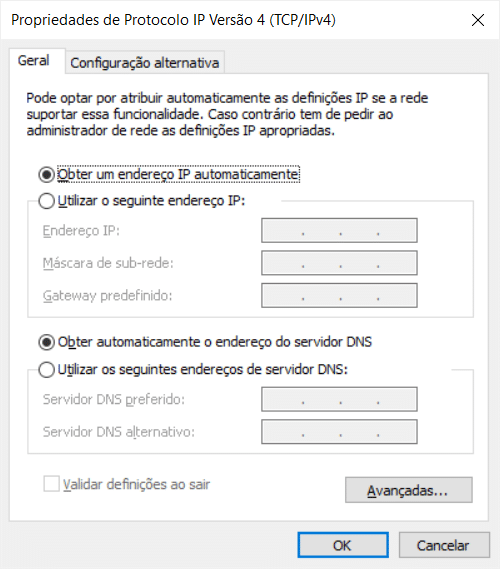
Ao configurar uma rede, uma das decisões mais comuns é escolher entre usar um endereço IP automático, atribuído via DHCP, ou um IP fixo, definido manualmente. Ambas as opções têm vantagens e desvantagens, e saber quando usar cada uma pode evitar muitos dos problemas típicos de ligação.
| Configurar DHCP – TCP/IPv4 | Configurar DHCP – TCP/IPv6 |
|---|---|
| 
|
O que é um IP automático (DHCP)
Quando um dispositivo se liga a uma rede com DHCP ativado, o router (ou servidor DHCP) atribui-lhe automaticamente um endereço IP temporário. Este endereço pode mudar ao longo do tempo, especialmente quando o dispositivo se desliga da rede ou reinicia.
✅ Ideal para redes domésticas, escolas, cafés, e qualquer ambiente com muitos dispositivos que entram e saem da rede.
O que é um IP fixo (manual)
Neste caso, o endereço IP é atribuído manualmente ao dispositivo, e não muda. É necessário configurar os parâmetros da rede (IP, máscara de sub-rede, gateway e DNS) diretamente no equipamento.
✅ Indicado para impressoras de rede, servidores, câmaras IP, e qualquer equipamento que precise de um endereço fixo para funcionar corretamente e de forma previsível.
Comparativo: DHCP vs IP Fixo
| Critério | IP Automático (DHCP) | IP Fixo (Manual) |
|---|---|---|
| Facilidade de configuração | Muito fácil | Requer configuração manual |
| Gestão em redes grandes | Escalável e automático | Difícil de manter |
| Conectividade geral | Boa para utilizadores comuns | Ideal para dispositivos específicos |
| Estabilidade do IP | Pode mudar com o tempo | Permanece sempre o mesmo |
| Manutenção | Quase nula | Pode exigir ajustes manuais |
| Utilização típica | Laptops, smartphones, tablets | Servidores, impressoras, câmaras |
Aplicações práticas: onde usar cada um
🏠 Em casa:
- DHCP para todos os dispositivos móveis e computadores.
- IP fixo para uma impressora de rede ou um sistema de domótica.
🏫 Em ambiente escolar:
- DHCP usado por defeito nos laboratórios informáticos.
- IP fixo para equipamentos técnicos ou de gestão de rede.
🏢 Em empresas:
- DHCP para colaboradores e visitantes.
- IP fixo para servidores internos, firewall, NAS, etc.
⚠️ Nota técnica: Saber escolher entre DHCP e IP fixo é fundamental para garantir estabilidade, segurança e funcionalidade na tua rede. Muitos problemas de “sem acesso à internet” ou “IP duplicado” devem-se a más configurações ou conflitos entre métodos.
Como configurar o DHCP passo a passo
Agora que já percebeste as diferenças entre IP automático (DHCP) e IP fixo, vamos ver como podes configurar corretamente o DHCP — seja no teu computador ou diretamente no router. Esta configuração é essencial para garantir que todos os dispositivos na rede recebem um IP válido automaticamente, evitando erros e conflitos.
A maioria dos sistemas operativos torna o processo simples, mas é importante perceber como configurar o DHCP manualmente para garantir uma rede funcional e segura.
Em ambientes escolares, por exemplo, é fundamental que os alunos saibam como configurar o DHCP num router ou servidor para facilitar o acesso à rede.
Configurar o DHCP no Windows (10 e 11)
A maioria dos computadores vem com o DHCP ativado por defeito. No entanto, se tiveres feito alterações manuais anteriormente (ou se algo não estiver a funcionar), podes seguir estes passos:
Passos para ativar o DHCP no Windows:
- Vai ao menu Iniciar e clica em Definições > Rede e Internet.
- Escolhe Ethernet (para cabo) ou Wi-Fi, dependendo da tua ligação.
- Clica em Propriedades da rede ativa.
- Procura a opção Atribuição de IP e clica em Editar.
- Altera de Manual para Automático (DHCP).
- Guarda as alterações e reinicia a ligação de rede.
O sistema voltará a receber o IP diretamente do router.
Configurar o DHCP no router
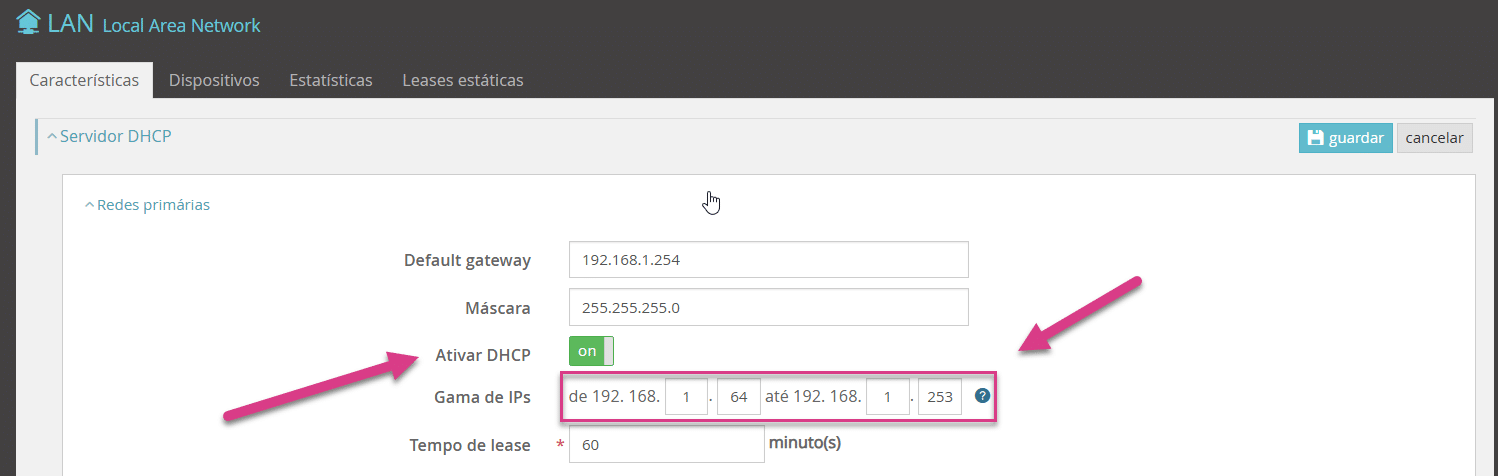
Para garantir que o router está a distribuir IPs de forma automática, é necessário que o servidor DHCP esteja ativado no próprio equipamento.
Muitos problemas de conectividade estão relacionados com erros nesta configuração. Saber como configurar o DHCP corretamente pode resolver falhas de rede inesperadas.
Passos para verificar e ativar o DHCP no router (genérico):
- Abre o navegador e acede ao IP do router (normalmente
192.168.1.1ou192.168.0.1). - Introduz o utilizador e palavra-passe de administrador (frequentemente
admin / admin). - No menu lateral ou superior, procura Definições de Rede Local (LAN).
- Verifica se a opção Servidor DHCP está ativada.
- Podes configurar o intervalo de IPs atribuíveis (ex: de
192.168.1.100até192.168.1.200). - Guarda as alterações e reinicia o router, se necessário.
💡 Se estiveres a usar um router da NOS, MEO ou Vodafone, os menus podem variar ligeiramente, mas os passos são semelhantes.
Problemas comuns com DHCP e como resolver
Mesmo com a configuração correta, é comum surgirem problemas relacionados com o DHCP. Saber reconhecer os sinais e aplicar as soluções adequadas pode poupar-te muito tempo e frustração.
Aqui ficam alguns dos erros mais frequentes e o que podes fazer para os resolver:
| Problema | Possível solução |
|---|---|
| O computador diz “Sem acesso à Internet” | Verifica se o DHCP está ativado no Windows e no router |
| O IP está fora do intervalo da rede (ex: 169.x.x.x) | Liberta e renova o IP com ipconfig /release e ipconfig /renew no terminal |
| Dispositivos com IPs duplicados | Limpa dispositivos inativos ou ajusta o intervalo de IPs atribuídos pelo DHCP |
| Atribuição automática falha após reinício do router | Reinicia o equipamento ou verifica conflitos com IPs fixos |
Nota: os endereços 169.x.x.x são gerados automaticamente pelo sistema operativo quando não consegue obter um IP válido via DHCP. É um sinal de que algo falhou na comunicação com o router.
Perguntas Frequentes sobre o DHCP
O que é o DHCP e para que serve?
O DHCP (Dynamic Host Configuration Protocol) é um protocolo que atribui automaticamente endereços IP a dispositivos numa rede. Serve para simplificar a gestão dos equipamentos conectados, garantindo que cada um recebe um IP válido e funcional sem necessidade de configuração manual.
Qual é a diferença entre DHCP e IP fixo?
A diferença está na forma como o endereço IP é atribuído:
DHCP (automático): o IP é atribuído pelo router ou servidor, podendo mudar com o tempo.
IP fixo (manual): o IP é configurado pelo utilizador e permanece sempre o mesmo.
Como sei se o meu computador está a usar DHCP?
No Windows, podes verificar se estás a usar DHCP seguindo estes passos:
Vai a Definições > Rede e Internet.
Escolhe a ligação ativa (Wi-Fi ou Ethernet).
Clica em Propriedades.
Verifica se a opção de atribuição de IP está definida como Automática (DHCP).
Posso usar DHCP e IP fixo ao mesmo tempo na rede?
Sim. É comum usar DHCP para a maioria dos dispositivos e reservar IPs fixos apenas para equipamentos que exigem estabilidade, como impressoras de rede ou servidores locais.
Porque é que recebo um IP começado por 169.x.x.x?
Este IP é atribuído automaticamente pelo sistema operativo quando não consegue obter um IP válido via DHCP. Indica geralmente um problema com o router ou com a ligação de rede.
Conclusão
Agora que já sabes como configurar o DHCP, estás mais preparado para enfrentar situações de rede, seja num contexto doméstico, académico ou profissional.
Compreender o funcionamento do DHCP e saber configurá-lo corretamente é um passo importante para manter qualquer rede — doméstica ou profissional — a funcionar de forma estável, eficiente e segura. Como explorámos neste artigo, o DHCP facilita a vida ao atribuir IPs automaticamente, mas é igualmente importante saber quando optar por configurações manuais para garantir controlo total sobre certos dispositivos.
Enquanto professor, vejo com frequência que muitos problemas de rede podem ser resolvidos com pequenos ajustes — desde ativar novamente o DHCP no router até corrigir configurações desajustadas no sistema operativo. Saber identificar estas situações e aplicar soluções simples poupa tempo, frustração e chamadas para o suporte técnico.
Dominar estes conceitos ajuda não só a resolver falhas de rede, mas também a ganhar autonomia técnica — algo cada vez mais necessário, mesmo em contexto doméstico.
Próximos passos
Se este guia te foi útil, partilha-o com colegas, amigos ou familiares que possam precisar de ajuda com as suas redes.
👉 E se quiseres continuar a aprender, visita os nossos conteúdos relacionados:
Links internos recomendados:
Links externos úteis (autoridade e confiança):

Professor de Informática com quase 20 anos de experiência no ensino básico e secundário em Portugal.