1. Introdução ao desbloqueio CUCO
Se o computador do Kit Escola Digital ficou bloqueado no ecrã azul do CUCO, tens de gerar um código de desbloqueio com os dados apresentados no próprio ecrã: N.º de Série, Licença CUCO, CT — Certified Time — e UC — Usage Counter.
Neste guia explico como fazer o desbloqueio CUCO passo a passo, como gerar o código CUCO e o que deves fazer depois para evitar que o bloqueio volte a acontecer.
Este procedimento deve ser usado apenas em equipamentos atribuídos legitimamente no âmbito do Kit Escola Digital. Se tiveres dúvidas, contacta a escola ou o suporte técnico responsável pelo equipamento.
Resumo rápido: desbloqueio CUCO em 9 passos
Para desbloquear o CUCO:
1. Liga o computador bloqueado.
2. Anota o N.º de Série ou a Licença CUCO.
3. Anota o valor de CT — Certified Time.
4. Anota o valor de UC — Usage Counter.
5. Acede ao siteO que é um site? Um site é um conjunto de páginas na interne... More de desbloqueio CUCO.
6. Preenche os dados pedidos.
7. Gera o código.
8. Introduz o código no computador bloqueado.
9. Depois de entrar no Windows, atualiza o CUCO para evitar novos bloqueios.
2. O que é o bloqueio CUCO?
O CUCO é um sistema de segurança utilizado em computadores portáteis do Kit Escola Digital. Quando o sistema deteta uma situação que exige validação, o computador pode ficar bloqueado antes de permitir o acesso ao Windows.
Nestes casos, aparece normalmente um ecrã azul com informação técnica necessária para gerar um código de desbloqueio.
Esse bloqueio pode acontecer em computadores usados por alunos ou professores e costuma causar dificuldades quando surge no início de uma aula ou quando afeta vários equipamentos ao mesmo tempo.
O objetivo do sistema é proteger os equipamentos e garantir a sua conformidade. No entanto, quando o bloqueio acontece, é necessário saber recolher corretamente os dados apresentados no ecrã e gerar o código adequado.
3. Quando é necessário fazer o desbloqueio CUCO?
O desbloqueio CUCO é necessário quando o computador mostra o ecrã azul de bloqueio e não permite entrar no Windows.
Isto pode acontecer por vários motivos, incluindo:
– falhas ou atrasos na atualização do CUCO;
– alterações na data ou hora do sistema;
– erros de comunicação com o sistema de validação;
– problemas na identificação do equipamento;
– dados incorretos introduzidos no formulário de desbloqueio;
– atualizações incompletas do sistema.
Na maioria dos casos, o problema resolve-se gerando um novo código CUCO com os dados apresentados no ecrã de bloqueio.
4. Que dados são necessários para desbloquear o CUCO?
Para gerar o código de desbloqueio, precisas de recolher alguns dados do equipamento bloqueado.
Os mais importantes são:
– N.º de Série do equipamento;
– Licença CUCO;
– CT — Certified Time;
– UC — Usage Counter.
Estes dados aparecem no ecrã azul do CUCO ou na etiqueta física do computador.
5. Como desbloquear o CUCO passo a passo
Para fazer o desbloqueio CUCO, segue estes passos.
5.1. Liga o computador bloqueado
Começa por ligar o computador e deixa aparecer o ecrã azul do CUCO.
Não reinicies repetidamente o equipamento sem necessidade. O mais importante é recolher os dados que aparecem no ecrã.
5.2. Recolhe os dados apresentados no ecrã
Anota cuidadosamente:
– N.º de Série ou Licença CUCO;
– CT — Certified Time;
– UC — Usage Counter.
Se possível, tira uma fotografia ao ecrã com o telemóvel para evitares erros ao copiar os dados.
5.3. Acede ao site de desbloqueio CUCO
Noutro dispositivo com acesso à InternetO que é a Internet? A Internet é uma rede global de computad... More, como outro computador, tablet ou telemóvel, acede ao site de desbloqueio CUCO:
https://cuco.inforlandia.pt/ucode
Este é o local onde vais preencher os dados do equipamento para gerar o código CUCO.

5.4. Preenche o N.º de Série ou a Licença CUCO
No formulário, começa por preencher o N.º de Série do equipamento.
Se o número de série não estiver visível ou não for aceite, usa a Licença CUCO apresentada no ecrã azul.
Confirma os carateres antes de avançar.
5.5. Preenche o CT
Introduz o valor de CT — Certified Time exatamente como aparece no ecrã de bloqueio.
Este campo é essencial para gerar um código válido.
5.6. Preenche o UC
Introduz o valor de UC — Usage Counter.
Confirma se o número foi copiado corretamente. Se houver erro neste campo, o código pode ser recusado pelo computador bloqueado.
5.7. Confirma que não és um robô
Marca a opção de verificação de segurança, caso apareça.
Esta etapa serve para impedir utilizações automáticas do formulário.
5.8. Clica em “Mostrar Código”
Depois de preencher todos os campos, clica em “Mostrar Código”.
O site deverá gerar um código de desbloqueio.
5.9. Introduz o código no computador bloqueado
Volta ao computador bloqueado e introduz o código gerado.
6. Como gerar o código CUCO
O código CUCO é gerado a partir dos dados do equipamento bloqueado.
Para que o código funcione, os dados têm de corresponder exatamente ao computador que está bloqueado. Por isso, confirma sempre:
- se o número de série está correto;
- se a Licença CUCO foi bem copiada;
- se o CT corresponde ao valor apresentado no ecrã;
- se o UC corresponde ao valor apresentado no ecrã;
- se não trocaste letras por números.
Se o código não funcionar, o erro está muitas vezes num destes dados.
7. Dica: usar IA para ler a Licença CUCO no ecrã azul
Em alguns computadores do Kit Escola Digital, a etiqueta com o N.º de Série que está por baixo do equipamento pode ficar gasta, rasgada ou ilegível.
Quando isso acontece, a alternativa é usar a Licença CUCO ou o número grande que aparece no ecrã azul de bloqueio. O problema é que esse número pode ser longo e fácil de copiar mal.
Uma forma simples de reduzir erros é tirar uma fotografia ao ecrã azul e usar uma ferramenta de IA, como o ChatGPT ou o Gemini, para ajudar a extrair o texto da imagem.
Antes de fazer isso, garante que a imagem mostra apenas a informação necessária para o desbloqueio. Evita incluir nomes de alunos, dados pessoais ou informação que não seja necessária.
7.1. Como fazer
- Tira uma fotografia nítida ao ecrã azul do CUCO.
- Confirma que a Licença CUCO, o CT e o UC estão legíveis.
- Envia a imagem para uma ferramenta de IA.
- Pede à IA para extrair os dados em formato de texto.
- Confirma manualmente se os dados extraídos correspondem exatamente ao que está na imagem.
- Usa esses dados no formulário de desbloqueio CUCO.
7.2. Prompt que podes usar
Faz a leitura correta dos dados CUCO que aparecem na imagem em anexo.

Extrai apenas os dados necessários para o desbloqueio, em formato de texto:

Licença CUCO ou Machine Serial Number

CT — Certified Time

UC — Usage Counter

Antes de apresentar o resultado, verifica se há risco de confusão entre carateres parecidos, como O e 0, I e 1, S e 5, B e 8.

Se algum caráter não estiver totalmente legível, indica isso claramente em vez de inventares.
Apresenta o resultado final de forma organizada e fácil de copiar.
7.3. Atenção
A IA pode ajudar a ler os dados, mas não deve ser seguida cegamente. Confirma sempre os valores no ecrã antes de gerar o código CUCO.
Um erro num único caráter pode fazer com que o código de desbloqueio não funcione.
8. Erros comuns no desbloqueio CUCO
Durante o desbloqueio CUCO, podem surgir alguns erros. Na maioria dos casos, o problema está nos dados introduzidos no formulário ou na falta de atualização do sistema CUCO.
Antes de repetires o processo, confirma sempre se os dados foram copiados corretamente a partir do ecrã azul.
8.1. Erro “Equipamento não encontrado”
Este erro pode aparecer quando o número de série introduzido não é reconhecido.
Verifica:
- se copiaste corretamente o número de série;
- se não confundiste letras e números;
- se a etiqueta do equipamento está legível;
- se deves usar a Licença CUCO em vez do número de série.
Se o número de série físico estiver ilegível, usa a informação apresentada no ecrã azul do CUCO.
8.2. Número de licença inválido
Este erro pode acontecer quando a Licença CUCO foi mal introduzida.
Confirma com atenção carateres semelhantes, como:
- O e 0;
- I e 1;
- S e 5;
- B e 8.
Se tiveres uma fotografia do ecrã, amplia a imagem para confirmar melhor os carateres antes de gerar o código.
8.3. Código CUCO não funciona
Se o código gerado não funcionar no computador bloqueado, verifica primeiro se todos os dados usados no formulário estavam corretos.
Confirma:
- N.º de Série ou Licença CUCO;
- CT — Certified Time;
- UC — Usage Counter;
- ausência de espaços antes ou depois dos valores;
- carateres semelhantes;
- se estás a introduzir o código no computador certo.
Se o problema continuar, contacta a escola ou o suporte técnico.
8.4. O computador volta a bloquear
Se o computador desbloqueia, mas volta a apresentar o bloqueio depois de reiniciar, é provável que o CUCO precise de ser atualizado.
Nestes casos, não basta desbloquear. Deves também fazer a atualização do CUCO depois de entrar no Windows.
9. Como atualizar o CUCO depois do desbloqueio
Depois de conseguires entrar no Windows, é recomendável atualizar o CUCO para evitar novos bloqueios.
Para isso, acede ao endereço de atualização:
https://cuco.inforlandia.pt/updates
Segue as instruções apresentadas e executa o utilitário de atualização indicado.

Depois da atualização, reinicia o computador e confirma se o sistema arranca normalmente.
10. Como evitar novos bloqueios CUCO
Para reduzir a probabilidade de novo bloqueio, segue estas recomendações:
- mantém o CUCO atualizado;
- evita alterar manualmente a data e hora do sistema;
- não interrompas atualizações em curso;
- reinicia o computador depois da atualização;
- confirma se o equipamento entra corretamente no Windows;
- em caso de erro, pede apoio à escola ou ao suporte técnico.
Se a atualização falhar, não faças alterações aleatórias ao sistema. Verifica primeiro se existe alguma mensagem de erro e comunica-a ao suporte.
11. Atenção a antivírus e bloqueios de segurança
Em alguns casos, uma solução de segurança pode interferir com a execução do atualizador.
Se a atualização do CUCO falhar, verifica se o antivírus ou outra ferramenta de proteção está a bloquear o processo.
Não recomendo desativar proteções de segurança sem orientação. Em caso de dúvida, pede apoio à escola, ao professor responsável ou ao suporte técnico antes de alterar definições do sistema.
12. Quando contactar a escola ou o suporte técnico
Deves contactar a escola ou o suporte técnico quando:
- o número de série não está legível;
- a Licença CUCO não é aceite;
- o código gerado não funciona;
- o computador volta a bloquear várias vezes;
- o site de desbloqueio não gera código;
- o atualizador do CUCO falha;
- não tens a certeza se estás a usar os dados corretos;
- o equipamento não pertence ao teu utilizador ou agregado familiar.
Nestes casos, é melhor pedir apoio do que repetir tentativas sem saber qual é o erro.
13. Dados de pesquisa sobre o bloqueio CUCO
Os dados do Google Trends e do Ubersuggest mostram que há muitas pesquisas relacionadas com o desbloqueio CUCO. Isto sugere que o problema surge com frequência entre alunos, professores e encarregados de educação, sobretudo em períodos de maior utilização dos equipamentos do Kit Escola Digital.
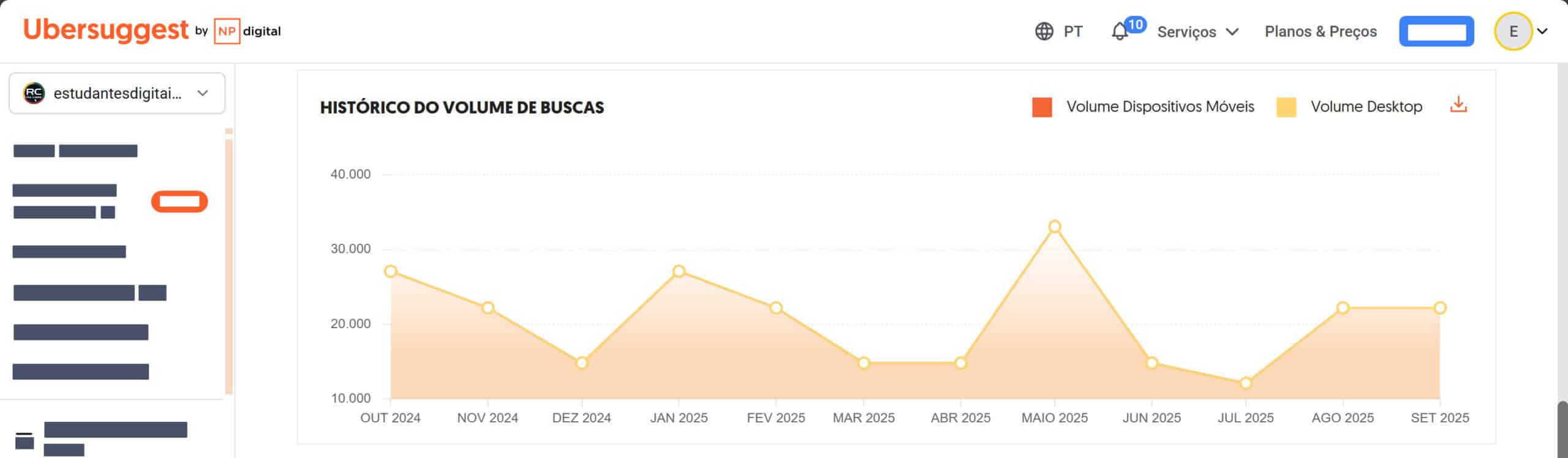

Ferramentas como o Google Trends e o Ubersuggest ajudam a perceber esse interesse de pesquisa. Nos dados analisados, surgem pesquisas relacionadas com:
- desbloqueio CUCO;
- desbloquear CUCO;
- bloqueio CUCO;
- código CUCO;
- atualizar CUCO;
- CT CUCO;
- UC CUCO.
Estes termos mostram que muitos utilizadores procuram não só desbloquear o computador, mas também perceber que dados devem introduzir, como gerar o código e como evitar que o bloqueio volte a acontecer.
Por isso, este guia foi organizado para responder às dúvidas principais: identificar os dados no ecrã azul, gerar o código CUCO, resolver erros comuns e atualizar o sistema depois do desbloqueio.
14. Conclusão
O desbloqueio CUCO é normalmente simples quando sabes que dados recolher e onde os introduzir.
O mais importante é copiar corretamente a informação apresentada no ecrã azul: N.º de Série, Licença CUCO, CT — Certified Time — e UC — Usage Counter. Com esses dados, podes gerar o código CUCO e recuperar o acesso ao Windows.
Depois do desbloqueio, não ignores a atualização. Atualizar o CUCO é essencial para reduzir a probabilidade de o computador voltar a bloquear.
Se o código não funcionar, se os dados não forem aceites ou se o bloqueio se repetir, o passo mais seguro é contactar a escola ou o suporte técnico responsável pelo equipamento.
15. Deixa o teu comentário
Tens alguma dúvida sobre o desbloqueio CUCO ou encontraste outro erro durante o processo? Deixa a tua questão nos comentários para que este guia possa ser melhorado.
16. FAQ – Perguntas frequentes sobre o desbloqueio CUCO
16.1. O que é o CUCO?
O CUCO é um sistema de segurança usado em computadores do Kit Escola Digital. Quando deteta uma situação que exige validação, pode bloquear o acesso ao Windows até ser introduzido um código de desbloqueio.
16.2. Porque é que o computador fica bloqueado no CUCO?
O bloqueio pode acontecer por falhas de atualização, alterações na data e hora, problemas de validação ou erros associados à identificação do equipamento.
16.3. Onde encontro o número de série?
O número de série costuma estar numa etiqueta na parte inferior do computador. Se a etiqueta estiver ilegível, podes usar a Licença CUCO apresentada no ecrã azul de bloqueio.
16.4. O que faço se o número de série estiver ilegível?
Se não conseguires ler o número de série, usa a Licença CUCO apresentada no ecrã azul. Esta informação pode aparecer como Machine Serial Number, Security ID ou designação semelhante
16.5. O que é o CT no CUCO?
O CT — Certified Time é um valor apresentado no ecrã azul do CUCO. É necessário para gerar o código de desbloqueio.
16.6. O que é o UC no CUCO?
O UC — Usage Counter é outro valor apresentado no ecrã azul do CUCO. Também é necessário para gerar o código correto.
16.7. Posso desbloquear o CUCO usando um telemóvel?
Sim. Se não tiveres outro computador disponível, podes usar um telemóvel com Internet para aceder ao site de desbloqueio CUCO e gerar o código.
16.8. O que faço se o código CUCO não funcionar?
Confirma se introduziste corretamente o N.º de Série ou a Licença CUCO, o CT e o UC. Verifica também se não confundiste letras com números. Se o problema continuar, contacta a escola ou o suporte técnico.
16.9. O que faço se o computador voltar a bloquear depois do desbloqueio?
Depois de entrar no Windows, deves atualizar o CUCO. Se o bloqueio voltar a acontecer mesmo depois da atualização, pede apoio técnico.
16.10. Como atualizo o CUCO?
Depois de desbloquear o computador e entrar no Windows, acede ao site de atualizações do CUCO e executa o utilitário indicado:https://cuco.inforlandia.pt/updates/
Depois da atualização, reinicia o computador.
16.11. Devo alterar a data e hora do computador?
Não. Alterações manuais na data e hora podem causar problemas de validação. Mantém a data e hora corretas e, sempre que possível, sincronizadas automaticamente.
17. Outras fontes a consultar no YouTube
- https://www.youtube.com/watch?v=Scnf2KZ65xE&t=91s
- https://www.youtube.com/watch?v=KHUdZfanfHw&t=13s
- https://www.youtube.com/watch?v=KN2MrBGqQ1U&t=207s
- https://www.youtube.com/watch?v=Dv5TLigFeQ0&t=2s
18. Sugestão de leitura
Se ainda tens dificuldade em usar ferramentas de IA de forma eficaz, recomendo a leitura do artigo sobre como criar bons prompts.
Nesse artigo encontras dicas práticas para escrever instruções mais claras, obter melhores respostas e usar ferramentas como o ChatGPT ou o Gemini com mais segurança e precisão.

Professor de Informática com quase 20 anos de experiência no ensino básico e secundário em Portugal.

