1. Introdução
LaTeX to Word é, no fundo, o problema central deste artigo: como criar fichas de Matemática com IA no Word e manter as equações editáveis.
Usar IA para criar fichas de Matemática já deixou de ser uma curiosidade. Hoje, pode ser uma forma real de poupar tempo na preparação de materiais, na diferenciação pedagógica e na revisão de exercícios. O problema é que muitos fluxos parecem bons à primeira vista, mas falham no momento mais importante: quando é preciso editar as expressões matemáticas depois de exportar o ficheiro.
Este tema surgiu em conversas e formações sobre IA para professores, e voltou a ganhar força numa sessão em que estávamos a analisar como usar a IA na avaliação. Foi dessa reflexão prática que nasceu este artigo. A solução inicial encontrada durante essa conversa funcionava, mas levantava uma pergunta maior: haverá outras formas mais robustas, mais flexíveis e mais úteis para o trabalho do professor?
Foi essa a pergunta que me levou a aprofundar o tema. Neste artigo, não partilho apenas a solução que surgiu nessa formação, mas também outras abordagens que vale a pena conhecer, comparar e testar. O objetivo é simples: ajudar-te a perceber qual é hoje a melhor forma de usar IA para criar fichas de Matemática e continuar a editá-las sem complicar o teu trabalho.
1.1 O problema real
Uma ficha pode ficar visualmente correta e, ainda assim, ser pouco útil para trabalho docente. Isto acontece quando as expressões matemáticas acabam transformadas em imagens, objetos rígidos ou formatos difíceis de alterar. Para um professor, isso cria dois problemas imediatos: perde-se tempo na revisão e perde-se reutilização futura.
1.2 O que interessa a um professor
Na prática, um bom método tem de cumprir quatro condições:
- permitir criar a ficha rapidamente;
- deixar o conteúdo fácil de rever;
- manter as expressões editáveis;
- facilitar a reutilização no ano seguinte.
É por isso que a questão certa não é “qual IA gera melhor Matemática?”, mas sim esta: qual é o melhor workflow para criar fichas com IA e continuar a trabalhar nelas sem atrito?
Para muitos professores, o workflow LaTeX to Word continua a ser o ponto de partida mais simples para criar fichas e revê-las no Word.
2. O que o Word permite fazer hoje
2.1 O Word continua a ser a referência mais sólida
No Word desktop, a Microsoft documenta suporte para entrada de equações em UnicodeMath e LaTeX, incluindo criação de equações com Alt += e conversão entre formato linear e formato profissional. Isto torna o Word especialmente relevante quando o objetivo é continuar a editar a Matemática diretamente no documento final.
2.2 Porque isso importa no contexto escolar
Para quem cria fichas, testes, mini-fichas de recuperação ou exercícios com soluções, a editabilidade não é um detalhe técnico. É uma condição de trabalho. Se o professor não consegue mudar uma fracção, corrigir um expoente ou adaptar um enunciado sem recomeçar tudo, então o workflow falhou.
2.3 O erro mais comum
O erro mais frequente é este: pedir à IA “uma ficha bonita” e aceitar como resultado final um ficheiro que parece bom, mas que não fica verdadeiramente manipulável. Em Matemática, ficar bonito não é o mesmo que ficar editável.
3. O método mais simples: IA para gerar conteúdo e Word para editar
3.1 Como funciona
O método mais direto é pedir à IA que gere a ficha com a Matemática em LaTeX simples, copiar o conteúdo para o Word e transformar as expressões em equações do próprio Word. Na prática, o professor cria uma zona de equação no Word, cola ou adapta a expressão em formato linear e converte-a para o aspeto final pretendido. Como o Word desktop aceita entrada matemática em LaTeX e UnicodeMath, este processo pode funcionar bem para produção manual e revisão direta.
3.2 Quando este método compensa
Este método faz sentido quando:
- queres preparar poucas fichas;
- trabalhas sobretudo no Word desktop;
- preferes rever tudo manualmente;
- não precisas de automatização em lote.
É, provavelmente, o melhor ponto de entrada para começar, sobretudo para professores que querem testar o processo sem instalar ferramentas adicionais.
3.3 Onde falha
O problema é que o suporte do Word a LaTeX não equivale a um compilador LaTeX completo. Nem tudo o que a IA escreve em LaTeX será interpretado da forma esperada no Word. Na prática, isto pode obrigar a corrigir expressões, simplificar notação ou reescrever partes da ficha antes de a considerar concluída. A própria Microsoft mostra diferenças e limitações entre a notação suportada e o LaTeX mais completo.
3.4 Como pedir melhor à IA
Em vez de pedires apenas “gera a ficha em LaTeX”, funciona melhor dar instruções mais concretas, por exemplo:
Cria uma ficha de trabalho com 2 perguntas de Matemática para o 8.º ano, em português europeu, com título, instruções, exercícios numerados e soluções no fim.
Escreve toda a Matemática em LaTeX simples, compatível com o editor de equações do Word.
Evita ambientes complexos, tabelas desnecessárias e notação demasiado avançada.
Mantém a estrutura limpa, clara e pronta para copiar para o Word e rever manualmente.
Este tipo de instrução reduz o risco de receberes sintaxe que o Word interpreta mal e ajuda a obter uma ficha mais fácil de adaptar depois da exportação.

3.5 Como usar o que a IA devolve
Depois de aplicares o prompt anterior, vais receber um resultado com título, enunciados, soluções e expressões matemáticas em formato linear. Nesta fase, o mais importante é não te preocupares ainda com o aspeto final. O objetivo é garantir que o conteúdo está correto e pronto para ser revisto no Word.
Se quiseres, podes copiar apenas o que interessa:
- o título;
- as instruções;
- os exercícios;
- e as soluções.
Tudo o que seja texto de conversa, comentários automáticos ou formatação desnecessária deve ficar de fora.

3.6 O que fazer no Word
Depois de colares o conteúdo no Word, é normal que algumas expressões ainda não apareçam com o aspeto matemático final. O processo, neste método, é manual:
- limpar o documento e apagar o que não interessa;
- selecionar a expressão matemática;
- inserir ou ativar uma zona de equação;
- usar a opção de conversão do Word;
- escolher a forma final que pretendes obter.
Em muitos casos, tens de repetir o processo para cada equação. Não é o método mais rápido quando há muitas expressões, mas é simples, previsível e suficiente para quem está a começar.


Após fazer a conversão equação a equação e eliminar o conteúdo em excesso obténs a versão final da ficha ficando desta forma.
3.7 O ponto-chave
Este método é uma boa porta de entrada porque exige pouco e funciona bem em contexto manual. No entanto, quando o objetivo passa a ser reutilizar materiais, manter consistência e produzir com mais eficiência, compensa avançar para um workflow mais robusto.
4. O método mais robusto: IA + Markdown + Pandoc + Word
4.1 Porque este método é superior a médio prazo
Se o objetivo não é apenas criar uma ficha hoje, mas construir um sistema reutilizável, então a melhor opção muda. Nesse caso, o workflow mais robusto é este:
IA gera o conteúdo em Markdown com Matemática em LaTeX → Pandoc converte para DOCX → Word abre o ficheiro com equações editáveis
O motivo principal é técnico: o Pandoc documenta que, em saída DOCX, a Matemática é renderizada em OMML, o formato de equações usado pelo Word. Além disso, o Pandoc converte entre Markdown, LaTeX e Word DOCX, o que o torna especialmente útil neste tipo de processo.
4.2 O que precisas de instalar
Para este método, precisas de instalar o Pandoc. A instalação é simples: descarregas a versão adequada ao teu sistema operativo, instalas e passas a poder converter ficheiros a partir do terminal. O Pandoc funciona em linha de comandos, por isso convém saber abrir o terminal e navegar até à pasta onde tens os ficheiros de trabalho.

Se usares Windows, uma forma prática de começar é criar uma pasta simples, por exemplo C:\produtividade, e guardar aí os ficheiros .md e .docx que vais gerar.

4.3 Prompt-base para gerar o ficheiro .md
Se quiseres usar a IA já com este método em mente, um prompt-base pode ser este:
Cria uma ficha de trabalho em Markdown puro sobre equações do 2.º grau, com 2 exercícios, adequada ao 9.º ano.

Regras obrigatórias:

devolve apenas o conteúdo Markdown cru;

não uses cercas de código;

não escrevas qualquer texto antes nem depois do conteúdo;

usa apenas Markdown simples e compatível com Pandoc;

usa títulos com #, ## e ###;

usa secções numeradas;

toda a Matemática deve estar apenas em LaTeX simples com $...$ para inline e $$...$$ para fórmulas em destaque;

não uses \(...\) nem \[...\];

não uses HTML, tabelas nem comandos LaTeX avançados;

escreve em português europeu;

inclui as soluções no fim.

Estrutura pretendida:
# Título
## 1. Exercício 1
## 2. Exercício 2
## 3. Soluções
Este tipo de prompt força a IA a produzir uma fonte mais limpa e mais previsível.
4.4 Como guardar e converter
Depois de obteres o conteúdo, copias o conteúdo gerado.

Agora abre o bloco de notas ou o notepad++ e colas o conteúdo.

e guardas tudo num ficheiro de texto na pasta “produtividade” que criaste anteriormente. Mas atenção que deves atribuir ao ficheiro o nome e a extensão .md (utiliza o bloco de notas), por exemplo:
ficha1.md

Em seguida, na barra de tarefas procuras o terminal. E entras na aplicação “Terminal”.

Agora vais precisar de usar alguns comandos no terminal para chegares à pasta onde guardaste o ficheiro. Esses comandos estão identificados na imagem abaixo e, depois de escreveres cada um deles, deves carregar em Enter.
Começa por usar o comando cd\, que serve para dizer ao Windows que queres ir para a raiz do disco. Depois, usa o comando cd produtividade, que indica ao sistema que queres entrar na pasta produtividade. Por fim, escreve dir, para listar tudo o que está dentro dessa pasta. Neste exemplo, o resultado mostra que lá está o ficheiro ficha1.md.

Confirmado que o ficheiro está na pasta e ainda no terminal executas o comando abaixo para confirmar primeiro se o ficheiro está a ser interpretado corretamente:
pandoc -f markdown -t native ficha1.md
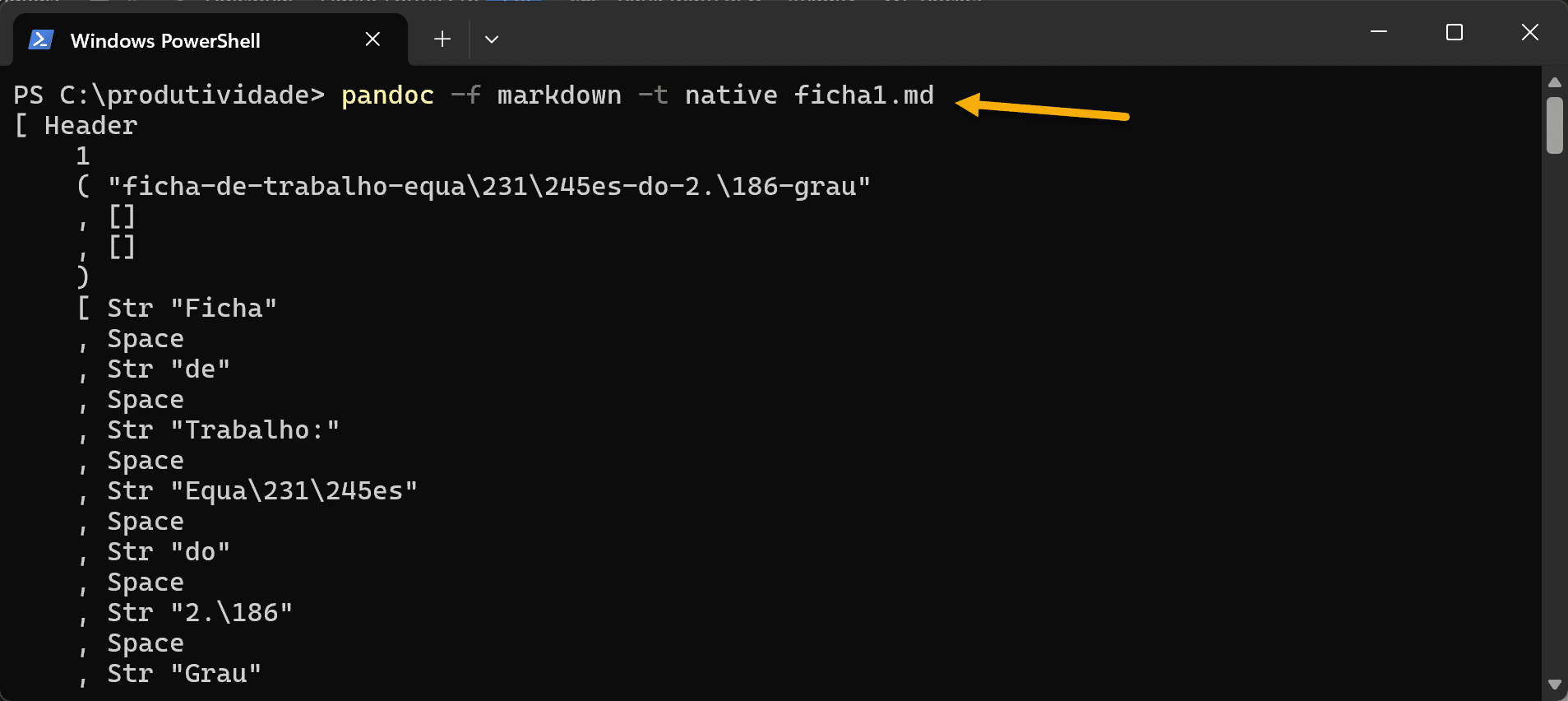
Neste caso ainda não estava correto, mas após executar o o comando anterior o ficheiro ficou pronto para ser convertido corretamente para Word, para isso basta agora copiares estes comando para o terminal:
pandoc -f markdown -t docx ficha1.md -o ficha1.docx
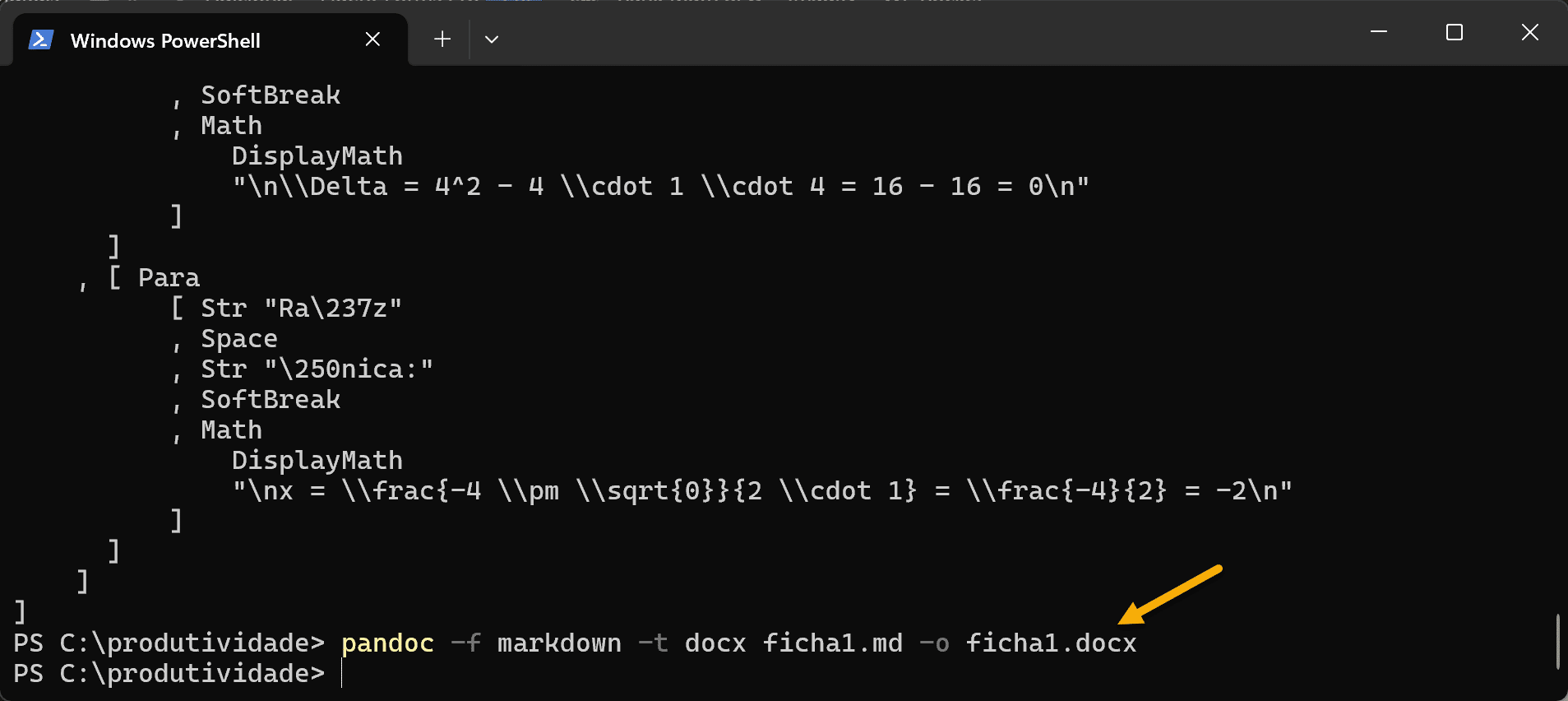
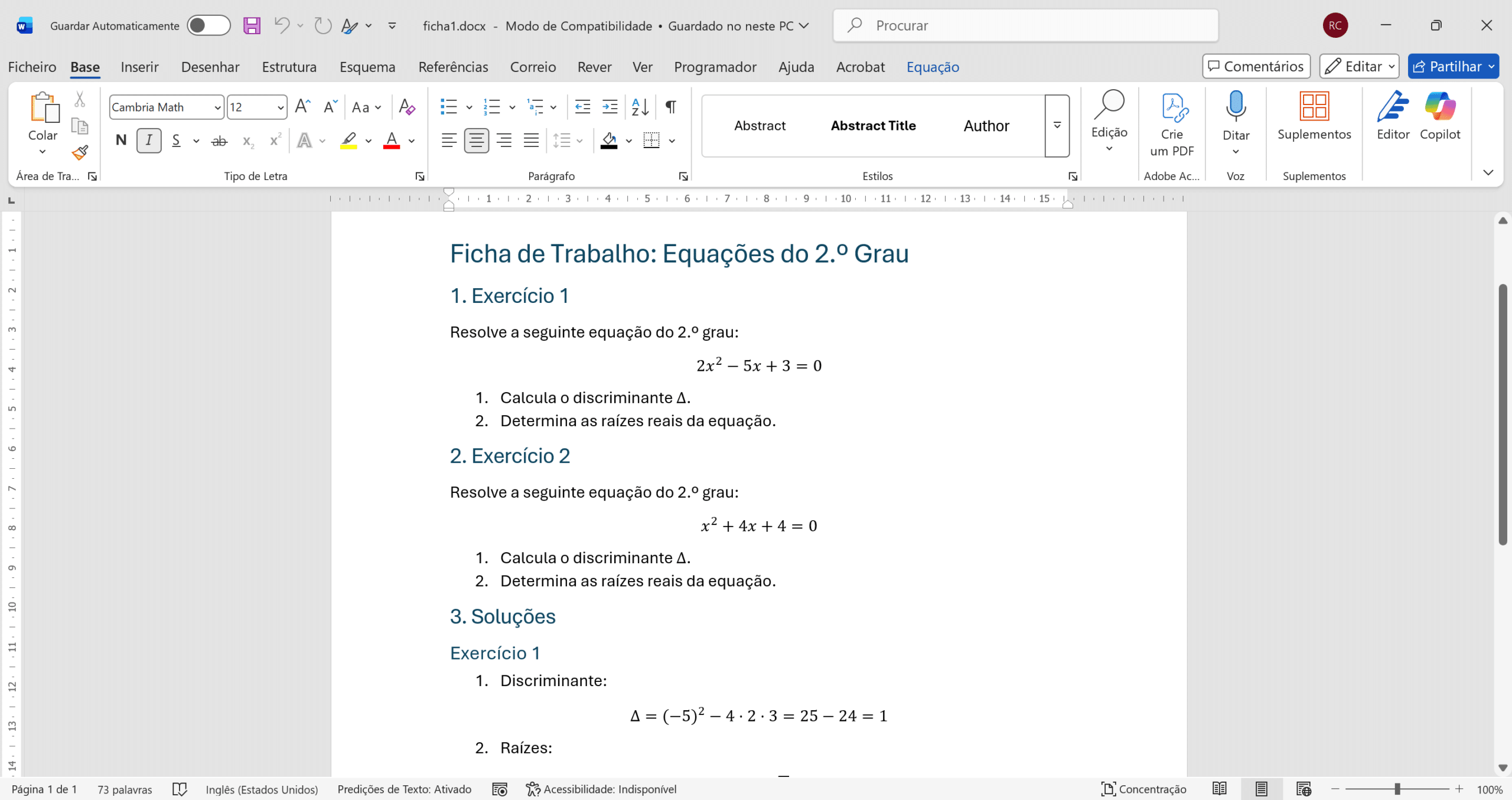
Se não surgir nenhum erro, é bom sinal. Ao converter para .docx, o Word deverá abrir o documento com a estrutura preservada e com as expressões matemáticas tratadas como equações do ecossistema Word, graças ao uso de OMML no destino DOCX. Ao abrires o ficheiro que foi gerado vais ver um resultado como este que está na imagem abaixo.
4.5 O papel do reference.docx
Uma das grandes vantagens do Pandoc é o uso de um ficheiro reference.docx. Em vez de dependeres apenas do conteúdo, podes também controlar o aspeto visual do documento final.
O Pandoc documenta que o parâmetro --reference-doc usa um ficheiro de referência para aplicar estilos e propriedades do documento ao novo .docx. O conteúdo do ficheiro de referência é ignorado, mas são aproveitados os estilos e propriedades como margens, tamanho de página, cabeçalho e rodapé. O manual também recomenda, para melhores resultados, que esse ficheiro de referência seja uma versão modificada de um .docx produzido pelo próprio Pandoc.
Na prática, isso permite que a tua ficha saia já com:
- tipo e tamanho de letra;
- espaçamentos entre parágrafos;
- estilos dos títulos;
- cabeçalho e rodapé;
- margens e tamanho da página;
- estilo de tabelas e legendas, se existirem.
O comando fica assim:
pandoc -f markdown -t docx ficha.md -o ficha.docx --reference-doc=reference.docx
4.6 O que isto resolve na prática
Este método separa duas coisas que convém manter separadas:
- o conteúdo;
- a apresentação.
Isso permite:
- mudar o estilo da ficha sem reescrever os exercícios;
- reaproveitar materiais;
- criar versões A e B;
- adaptar a mesma base a turmas diferentes;
- gerar várias fichas a partir de um mesmo modelo.
Quando a fonte principal da ficha passa a ser um ficheiro simples, como .md, deixas de depender apenas do .docx final. Isso melhora muito a organização do trabalho. Podes arquivar os conteúdos por tema, ano, unidade ou nível de dificuldade e voltar a eles com muito menos atrito.
5. Onde entra a IA de forma útil
5.1 A IA não deve ser o documento final
A melhor forma de usar IA neste contexto não é pedir um “documento final perfeito”. É usá-la para gerar uma fonte estruturada, que depois é convertida para o formato final. Essa diferença muda tudo.
5.2 O que a IA pode fazer bem neste processo
A IA pode ajudar em tarefas muito concretas:
- gerar a primeira versão da ficha;
- criar variantes por dificuldade;
- adaptar exercícios a anos diferentes;
- produzir soluções separadas;
- transformar ideias soltas num documento organizado;
- sugerir exemplos adicionais;
- criar versões curtas e longas do mesmo material.
5.3 O que continua a depender do professor
A IA acelera a produção, mas não substitui o trabalho didático. Continua a ser o professor a decidir:
- se os exercícios fazem sentido;
- se a progressão está correta;
- se a linguagem é adequada;
- se a dificuldade é ajustada;
- se há erros matemáticos ou pedagógicos.
O ganho real está em reduzir o trabalho mecânico, não em abdicar do critério docente.
6. E os outros programas?
6.1 Google Docs
O Google Docs permite inserir equações directamente no editor através do menu de inserção de equações. Isso faz dele uma opção válida para escrita matemática e colaboração.
6.2 O limite do Google Docs neste contexto
O problema é outro: quando o destino principal é Word com equações editáveis, o Google Docs não oferece um percurso tão claro e previsível como o Word desktop ou o Pandoc para DOCX. Por isso, pode servir bem como ambiente intermédio ou colaborativo, mas não é, hoje na minha opinião, a solução mais segura para um processo centrado no Word.
6.3 LibreOffice
O LibreOffice Math é um editor de fórmulas incluído no LibreOffice. A documentação do projeto explica que pode ser usado para criar e editar fórmulas e que, no Writer, a fórmula inserida é tratada como objecto OLE.
6.4 O limite do LibreOffice
Se o teu destino final for Word, o LibreOffice deixa de ser a opção mais previsível. Pode funcionar em muitos casos, mas não é a via que eu escolheria para garantir o melhor equilíbrio entre compatibilidade, revisão e reutilização.
7. Quando faz sentido usar Python
7.1 Python não é o ponto de partida para todos
Python faz sentido quando o problema já não é “criar uma ficha”, mas sim “criar um sistema”. Por exemplo:
- gerar fichas em lote;
- montar versões diferentes automaticamente;
- trabalhar a partir de dados estruturados;
- separar exercícios por nível;
- automatizar séries de documentos.
7.2 A melhor forma de usar Python aqui
Na maioria dos casos, não compensa usar Python para construir equações Word diretamente. Compensa mais usar Python para gerar o conteúdo estruturado e deixar a conversão final para o Pandoc. Isso reduz complexidade e aumenta a robustez do processo.
7.3 Quando este nível vale a pena
Só vale a pena subir para este nível se:
- produzes muitos materiais;
- tens conforto técnico;
- queres automatização real;
- ou estás a construir um processo recorrente, e não apenas a resolver uma tarefa pontual.
8. O workflow que eu recomendo hoje
8.1 Para começar sem complicar
Se queres um método simples, começa com:
IA → LaTeX simples → Word desktop
É o método com menos fricção inicial.
8.2 Para um processo mais sólido
Se queres um sistema melhor, mais reutilizável e mais profissional, recomendo:
IA → Markdown com LaTeX → Pandoc → DOCX → revisão final no Word
Este é, hoje, o melhor equilíbrio entre:
- rapidez;
- controlo;
- editabilidade;
- reutilização;
- escalabilidade.
8.3 Para quem quer automatizar a sério
Nesse caso, a opção mais forte é:
IA → dados estruturados ou Markdown → Python → Pandoc → Word
Mas só compensa se tiveres volume suficiente para justificar a complexidade.
9. O que eu faria no teu lugar
9.1 Montava um sistema simples e sustentável
Se estivesse a construir este processo para uso docente real, fazia isto:
- criava um
reference.docxcom o estilo visual da ficha; - definia 3 a 5 prompts realmente bons;
- guardava as fichas-fonte em Markdown por tema e ano;
- usava sempre o mesmo processo de conversão;
- fazia a revisão final no Word desktop.
9.2 Porque esta organização compensa
O grande ganho não está apenas em “fazer uma ficha mais depressa”. Está em conseguires:
- voltar ao material no ano seguinte;
- ajustar sem recomeçar;
- criar variantes;
- manter consistência visual;
- reduzir trabalho repetitivo.
Aí sim, a IA começa a funcionar como ferramenta de produtividade real.
10. Conclusão
A melhor forma de usar IA para criar fichas de Matemática não é pedir ao modelo um ficheiro final fechado e esperar que tudo fique resolvido. Essa abordagem pode parecer rápida, mas muitas vezes produz documentos difíceis de rever e de reaproveitar.
O que funciona melhor é tratar a IA como motor de geração de conteúdo e não como etapa final de publicação. Quando esse conteúdo é convertido para um formato que o Word sabe editar bem, o processo fica muito mais útil para o trabalho docente.
Hoje, a solução mais equilibrada é esta:
IA para gerar conteúdo estruturado → Pandoc para converter → Word desktop para rever e ajustar
O método direto com Word continua a ser válido para começar. Mas, para quem quer um processo mais robusto, reutilizável e menos dependente de improviso, o workflow com Markdown, Pandoc e Word continua a ser a melhor opção prática.
11. FAQs
11.1 Posso usar apenas o Word, sem Pandoc?
Sim. Para muitas situações, chega. Se criares poucas fichas e gostares de rever tudo manualmente, o Word desktop pode ser suficiente. O limite aparece quando queres consistência, reutilização e produção mais sistemática.
11.2 O Word aceita LaTeX?
Aceita, mas não da mesma forma que um ambiente LaTeX completo. A Microsoft documenta suporte para entrada linear em LaTeX e UnicodeMath, com algumas diferenças e limitações de sintaxe.
11.3 O Google Docs serve para este trabalho?
Serve para escrever Matemática e colaborar, mas eu não o colocaria como base principal se o destino final for Word com equações editáveis.
11.4 Vale a pena aprender Pandoc?
Vale, se crias materiais com regularidade. Não é obrigatório para começar, mas é uma das ferramentas que mais aumenta a robustez do processo.
11.5 E Python, vale a pena?
Só quando precisas de automatização real. Para a maioria dos professores, o salto mais útil primeiro é Word + Pandoc. Python entra mais tarde, se fizer sentido.
11.6 A IA pode cometer erros nas expressões?
Sim. Pode errar em notação, em simplificações, em soluções e até no nível de dificuldade. Tudo o que é gerado deve ser revisto antes de ser entregue aos alunos.
11.7 O que é um ficheiro .md?
Um ficheiro .md é um ficheiro de texto escrito em Markdown, uma linguagem de marcação simples usada para estruturar conteúdos sem a complexidade de um processador de texto. Em vez de formatares visualmente o documento, escreves com uma sintaxe leve.
Neste contexto, o interesse do ficheiro .md é este: funciona como uma fonte limpa, leve e reutilizável para criar documentos. Em vez de depender logo de um ficheiro Word final, o professor pode guardar a ficha em Markdown, revê-la facilmente e depois convertê-la para .docx com ferramentas como o Pandoc.
11.8 O que significam as extensões .docx, .md, .pdf e .tex?
Estas extensões indicam o tipo de ficheiro com que estás a trabalhar:.docx — documento do Word, pensado para edição;.md — ficheiro Markdown, usado como fonte simples e estruturada;.pdf — ficheiro pronto para leitura, partilha ou impressão;.tex — ficheiro associado ao ecossistema LaTeX, mais técnico e menos prático para a maioria dos professores.
No contexto deste artigo, a combinação mais importante é esta: .md para preparar e .docx para rever e editar no Word.
11.9 O que significa LaTeX to Word?
A expressão LaTeX to Word refere-se ao processo de levar conteúdo matemático escrito em LaTeX para um documento Word, mantendo, sempre que possível, as expressões editáveis.
12. Queres receber mais conteúdos deste tipo?
Se este tema te interessa, a melhor forma de não perder os próximos artigos é entrares na minha newsletter.
Lá partilho:
- workflows práticos para professores;
- prompts testados;
- métodos de produtividade digital;
- ferramentas que poupam tempo sem complicar o trabalho;
- e exemplos concretos de uso de IA no contexto escolar.
Subscreve a newsletter para receber os próximos conteúdos directamente no teu e-mail e acompanhar, de forma prática, como usar tecnologia para trabalhar melhor sem perder controlo sobre o processo.
Se gostaste deste conteúdo convito-te ainda a leres https://estudantesdigitais.pt/notebooklm-wolframalpha-ia-matematica/

Professor de Informática com quase 20 anos de experiência no ensino básico e secundário em Portugal.