Introdução
O tema deste artigo é simples, mas extremamente útil: como aumentar ou diminuir o zoom no navegador web (ou browser). Pode parecer um detalhe menor — e é exatamente por isso que muitas pessoas o ignoram — mas saber aumentar, diminuir ou restaurar o zoom de uma página pode poupar-te tempo, melhorar a tua leitura e até facilitar apresentações.
Este é um daqueles conteúdos que podem parecer básicos, mas que fazem uma diferença real no dia a dia digital. Todos os dias, quando uso o navegador web (browser) — seja o Chrome, o Edge, o Firefox ou outro — tenho muitas vezes necessidade de ajustar o zoom. Seja para:
- Aumentar o tamanho do texto para melhor leitura;
- Ver todo o conteúdo de uma página sem precisar de fazer scroll;
- Apresentar algo a uma audiência (como nas minhas aulas), realçando uma área específica da página.
E é comum ouvir:
“Professor, como aumentou o zoom tão rápido?”
A resposta está nos atalhos de teclado, que são práticos, rápidos e eficazes.
Mas afinal, o que é um navegador?
Um navegador web (ou browser) é o programa que usamos para aceder a páginas da internetO que é a Internet? A Internet é uma rede global de computad... More. Exemplos: Google Chrome, Mozilla Firefox, Microsoft Edge, Brave, Opera, entre outros.


Nota: Sabias que podes obter estes logotipos nos endereços:
Estes navegadores permitem não só navegar, mas também personalizar a forma como vemos o conteúdo. E é aqui que entra o zoom.
O que são atalhos de teclado?
Um atalho de teclado é uma combinação de teclas que executa uma ação específica sem teres de clicar em menus.
Por exemplo: Ctrl + C para copiar.

E porquê a tecla Ctrl está dos dois lados do teclado?
Porque é usada frequentemente com a mão oposta à que usamos para clicar na outra tecla (+, -, 0, etc.). Assim ganhamos rapidez e ergonomia.
Zoom no navegador: o que é e para que serve
Quando falamos de zoom, podemos confundir com a plataforma de videoconferência Zoom. No entanto, no contexto deste artigo, referimo-nos à ferramenta que permite ajustar o tamanho do conteúdo de uma página (texto, imagens, layout). Isto é diferente de redimensionar a janela do navegador, que apenas altera o tamanho da “caixa” onde o siteO que é um site? Um site é um conjunto de páginas na interne... More é exibido.
Exemplos de uso do zoom:
- Aumentar o tamanho do texto para ler melhor;
- Reduzir para ver uma tabela inteira sem fazer scroll;
- Ajustar a apresentação para alunos ou colegas.
💡 Uma janela maximizada ocupa todo o ecrã.
Uma janela personalizada pode ser redimensionada para qualquer tamanho, arrastando os cantos com o rato.
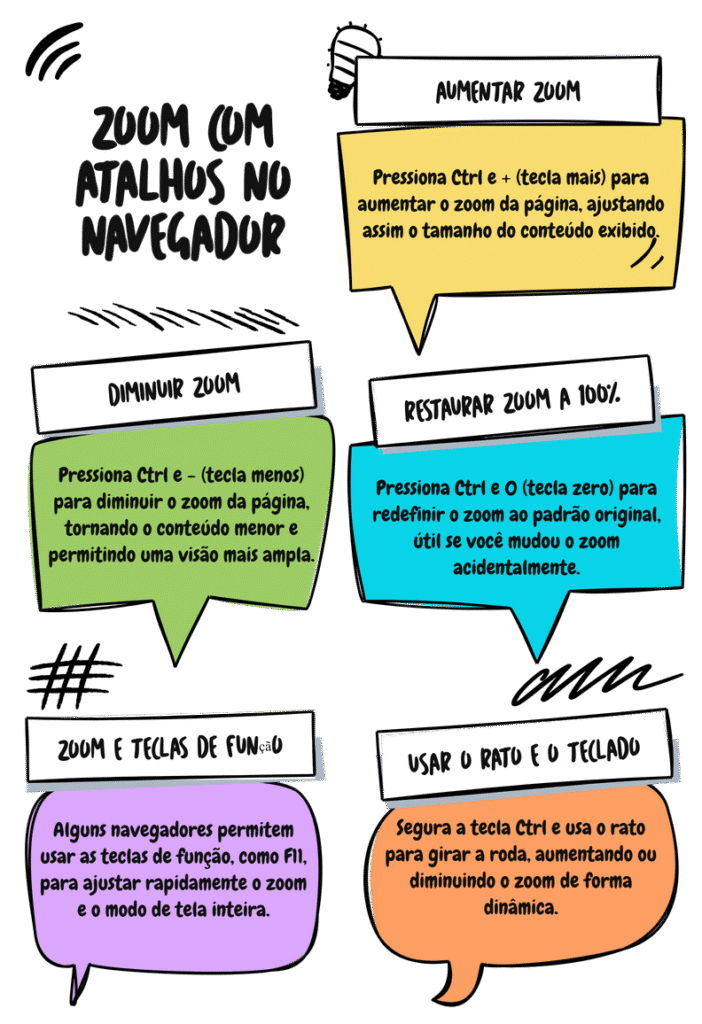
Os 3 atalhos essenciais para controlar o zoom
| Função | Atalho |
|---|---|
| 🔍 Aumentar zoom | Ctrl + +
Como aumentar o zoom: Mantém pressionada a tecla Ctrl e, sem a largar, carrega uma, duas, três ou mais vezes na tecla +. A cada toque, o zoom da página aumenta gradualmente, permitindo-te ajustar facilmente o tamanho do conteúdo ao teu gosto. |
| 🔎 Diminuir zoom | Ctrl + -
Como diminuir o zoom: Mantém pressionada a tecla Ctrl e, sem a largar, carrega uma, duas, três ou mais vezes na tecla – (menos). A cada toque, o zoom da página reduz-se gradualmente, permitindo-te ver mais conteúdo no ecrã sem precisares de fazer scroll. |
| 🔁 Restaurar (100%) | Ctrl + 0
Como restaurar o zoom (voltar ao normal): Mantém pressionada a tecla Ctrl e carrega uma vez na tecla 0 (zero). O zoom da página será imediatamente reposto para o tamanho original (100%), ideal para quando quiseres voltar ao layout padrão de visualização. |
Nota pessoal:
Neste artigo usei um programa bastante interessante para criar os gráficos com os atalhos — o Inkscape.

Ao início pareceu-me complicado, mas com o uso fui percebendo o potencial. Hoje já o utilizo com facilidade e cada vez gosto mais.
Se quiseres saber mais sobre como usar o Inkscape ou tens curiosidade em explorar, comenta neste artigo!
👉 E aproveita para espreitar este tutorial completo: Como criar um cartão de visita no Inkscape
Estes atalhos funcionam em todos os principais navegadores:
- Google Chrome
- Mozilla Firefox
- Microsoft Edge
🎯 Dica extra: podes também usar Ctrl + scroll do rato para aumentar ou reduzir o zoom.
Método tradicional vs atalhos (comparação prática)
Método acendendo aos menos com o rato:

- Clicar nos três pontos no canto do navegador
- Ir até “Zoom”
- Clicar em
+ou- - Confirmar o resultado
⏱️ Resultado: demorado e menos fluido
Método com atalho:
Ctrl++,-ou0
⏱️ Resultado: instantâneo e eficiente
Tabela de atalhos por navegador
| Navegador | Aumentar Zoom | Diminuir Zoom | Restaurar Zoom |
|---|---|---|---|
| Chrome | Ctrl + + | Ctrl + – | Ctrl + 0 |
| Firefox | Ctrl + + | Ctrl + – | Ctrl + 0 |
| Edge | Ctrl + + | Ctrl + – | Ctrl + 0 |
Fontes oficiais para consulta
Nota importante: o zoom não é redimensionar a janela
Muitas pessoas confundem o zoom do conteúdo com o redimensionamento da janela.
Enquanto o primeiro altera o tamanho do que é mostrado (letras, imagens), o segundo apenas altera o espaço onde a página aparece. Ambos têm utilidade, mas o zoom oferece controlo direto sobre o conteúdo.
Considerações pessoais (e prática real)
Uso estes atalhos diariamente — quer a dar aulas, quer no trabalho com sites. Em aulas, o zoom ajuda a destacar elementos importantes e garantir que todos os alunos conseguem acompanhar.
A melhor parte? É mesmo rápido. E faz diferença.
Conclusão
Dominar o zoom no navegador é um pequeno passo para te tornares mais autónomo e produtivo no digital. Não só evitas cliques desnecessários como ganhas tempo e conforto visual.
👉 Já usavas estes atalhos? Ou vais começar hoje?
💬 Partilha nos comentários: qual dos 3 atalhos mais usas?
📤 Conheces alguém que vive a clicar nos menus para fazer zoom? Partilha este artigo com essa pessoa!
Perguntas e respostas Frequentes (FAQ)
O zoom afeta o site ou só a forma como vejo?
Apenas altera a visualização local no teu navegador. O conteúdo do site não é modificado — só a forma como tu o vês.
Existe diferença entre o zoom do sistema e o do navegador?
Sim. O zoom do navegador ajusta o conteúdo de páginas webO que é uma Página Web? Uma página web é um documento acessí... More. O do sistema afeta janelas, menus e elementos do próprio computador.
O zoom fica gravado ou volta ao normal?
Depende do navegador. Alguns, como o Chrome, memorizam o zoom por site. Noutros casos, volta ao valor padrão ao fechares a aba.
Agora é contigo!
Se este guia te foi útil, faz o seguinte:
📤 Partilha com os teus colegas ou amigos — provavelmente também enfrentam este problema!
📩 Subscreve a newsletter para receberes mais tutoriais simples, úteis e práticos diretamente no teu e-mail.
🗨️ Já conhecias este método? Usas outro? Partilha nos comentários!

Professor de Informática com quase 20 anos de experiência no ensino básico e secundário em Portugal.

