Descrição do Projeto
Neste guia, vais aprender como criar um cartão de visita profissional no Inkscape, um poderoso software de design vetorial gratuito. O objetivo é fornecer um passo a passo detalhado para que qualquer pessoa, mesmo sem experiência prévia, consiga desenvolver um design moderno, pronto para impressão ou uso digital.
Este tutorial é ideal para freelancers, designers iniciantes e empreendedores que pretendem criar cartões de visita personalizados, sem depender de plataformas pagas. Além disso, se quiseres aprofundar os teus conhecimentos em edição vetorial, recomendo a leitura deste artigo sobre imagens vetoriais.
Introdução
Mesmo na era digital, os cartões de visita continuam a ser uma ferramenta essencial para networking e identidade profissional. Embora existam plataformas que permitem criar cartões rapidamente, estas limitam a criatividade e personalização.
Se és alguém que valoriza um design único e gosta de ter total controlo sobre o processo criativo, o Inkscape é a solução perfeita. Com ele, podes criar layouts personalizados, experimentar diferentes estilos e garantir um acabamento profissional.
Neste guia, vamos explorar todas as etapas fundamentais: desde a instalação do software até à exportação do design final, garantindo que o teu cartão de visita se destaca e reflete a tua identidade visual.
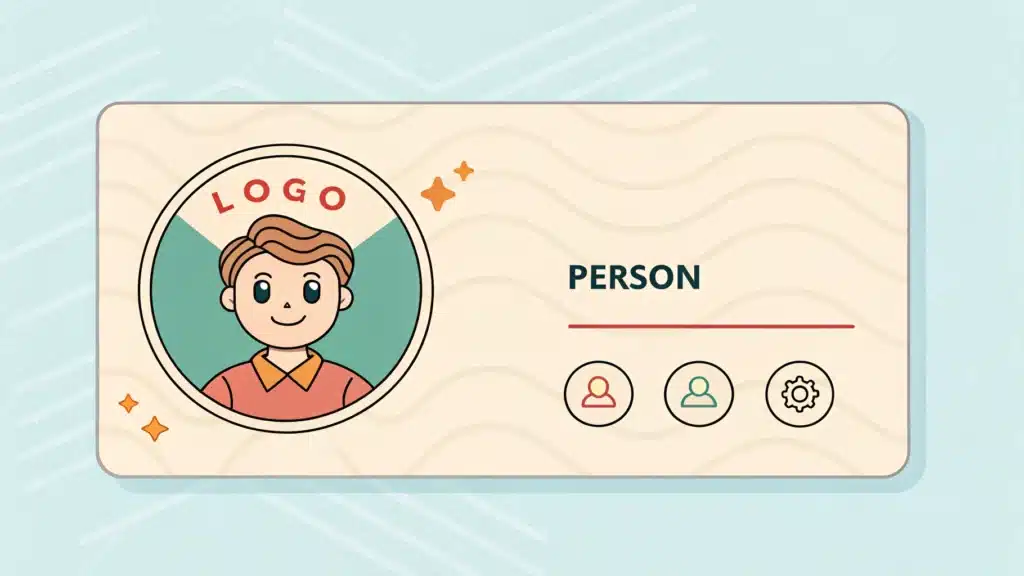
Abaixo, encontras o projeto que iremos criar. Esta é apenas uma sugestão, que podes adaptar conforme o teu gosto e necessidade. Além disso, disponibilizaremos o logótipo criado para este tutorial no momento certo.

1. Instalar o Inkscape
1. Instalar o Inkscape (Melhorado e Otimizado)
Se ainda não tens o Inkscape instalado, segue estas instruções para o instalares no teu sistema de forma simples e rápida.
No Windows:
- Acede ao siteO que é um site? Um site é um conjunto de páginas na interne... More oficial do Inkscape: https://inkscape.org/
- Descarrega a versão mais recente compatível com o teu sistema.
- Executa o instalador e segue as instruções apresentadas no ecrã.
💡 Nota: O Inkscape é um software gratuito e de código aberto, disponível para vários sistemas operativos. Além disso, podes utilizá-lo diretamente online através do Inkscape Online, sem necessidade de instalação.

2. Definir o Tamanho
Os cartões de visita seguem padrões de tamanho específicos conforme a região. Aqui estão as dimensões mais comuns:
| Região | Dimensão (mm) |
|---|---|
| Europa | 85 x 55 |
| EUA | 80 x 50 |
Neste tutorial, utilizaremos o formato europeu (85x55mm), um dos mais comuns e compatíveis com a maioria dos serviços de impressão.
📌 Nota: O Inkscape já disponibiliza modelos predefinidos para diferentes tamanhos de papel. Podes verificar e selecionar o formato correto ao criares um novo documento. Caso prefiras definir manualmente, basta ajustar as dimensões na aba de propriedades.

Vamos começar o projeto – Como Criar um Cartão de Visita Profissional no Inkscape
Agora que terminámos a introdução, vamos começar a criação do cartão de visita passo a passo.
1. Abrir o Inkscape
Inicia o programa para começar o design.
2. Criar um novo documento
Quando abres o Inkscape, é gerado automaticamente um ficheiro em branco.
3. Definir o tamanho do cartão
Para garantir que o design se ajusta ao formato correto, vamos configurar manualmente as dimensões do documento.
Nota: Podes também utilizar um modelo predefinido do Inkscape, mas neste guia vamos definir todas as medidas manualmente para um melhor controlo do design.

A imagem abaixo ilustra claramente as dimensões do cartão de visita. O formato utilizado neste tutorial segue as medidas padrão: 85 mm de largura por 55 mm de altura, definidas em milímetros.
Estas dimensões garantem que o design se ajuste corretamente ao formato mais comummente utilizado para cartões de visita na Europa.

No momento da criação do projeto, no separador “Guias”, deves ativar a opção “Mostrar guias”. Depois disso, cria guias ao redor da página atual para facilitar o alinhamento e posicionamento dos elementos do cartão de visita.

Depois de criares o projeto, o resultado deverá assemelhar-se ao ilustrado na imagem. Para garantir que tudo está corretamente alinhado, certifica-te de que ativaste, no menu “Ver”, as opções “Guias” e “Grelhas”. Estas ferramentas vão ajudar a posicionar os elementos do cartão com precisão.

Uma nota importante: a qualquer momento podes ativar a grelha pressionando Shift + #. Além disso, podes criar guias manualmente arrastando-as a partir das réguas laterais, o que facilita o alinhamento dos elementos no design do cartão.
3. Fundo e Layout Base
Chegamos agora a uma parte essencial do processo: a criação do retângulo com as dimensões do cartão. É importante notar que as imagens apresentadas são apenas ilustrativas, uma vez que o design pode evoluir ao longo do processo criativo.
Para criar o retângulo, deves selecionar a ferramenta de retângulo (F4) e desenhar um objeto com as dimensões 85 mm x 55 mm, garantindo que corresponde ao tamanho definido anteriormente.

Com o retângulo selecionado, define as dimensões para 85 mm x 55 mm. Podes inserir estes valores manualmente através do teclado, preenchendo a caixa de largura e altura na barra de ferramentas.
O retângulo não deve conter contornos. Para removê-los, acede ao menu de Preenchimento e Contorno pressionando Shift + Ctrl + F, seleciona a aba “Contorno” e desativa qualquer contorno aplicado.

Quanto à cor de preenchimento, nesta fase do projeto foi aplicada a referência #1E1E1E. No entanto, no design final, a cor foi ajustada para #0D0D0F, pois proporcionava um melhor contraste com o logotipo gerado por IA.
Se quiseres alterar a cor de preenchimento, acede ao menu Preenchimento e Contorno (Shift + Ctrl + F), seleciona a aba “Preenchimento” e insere a referência da cor desejada.

De seguida, adiciona um segundo retângulo com dimensões 75 mm x 45 mm, seguindo o mesmo processo utilizado para o primeiro retângulo.
Após criar o retângulo menor, aplica um gradiente para dar mais profundidade ao design. Para isso, seleciona a ferramenta de Gradiente (G) e ajusta as cores conforme o efeito desejado.
É importante lembrar que o resultado final pode diferir das imagens apresentadas, pois o processo criativo evolui com base nos elementos utilizados ao longo do design.

4. Logótipo e Ícones
Chegamos agora à parte do logótipo e ícones. Aqui, sugiro que cries um logótipo semelhante ao exemplo apresentado, ou podes simplesmente transferi-lo e utilizá-lo no teu projeto.
Se preferires criar o teu próprio logótipo, podes usar formas geométricas simples no Inkscape ou gerar um design personalizado com ferramentas de IA. Depois, basta importar o ficheiro para o documento e ajustar o seu tamanho e posição conforme necessário.

Logótipo
Para criar um logótipo no Inkscape, podes optar por desenhá-lo manualmente utilizando formas geométricas ou recorrer a ferramentas de inteligência artificial, como o Recraft AI.
Se escolheres gerar um logótipo com IA, podes usar o seguinte comando para obter um design moderno e equilibrado:
“Create a modern and minimalist circular logo featuring icons representing multimedia elements, such as a video camera, a microphone, headphones, and a screen. The design should be balanced and harmonious, with smooth lines and a professional look. The background must be transparent, allowing easy adaptation to different surfaces. The colors should be vibrant but not overwhelming, ensuring a clean and sophisticated appearance. The style should be futuristic, with a slight digital inspiration, possibly including small neon details or subtle gradients for a tech-inspired effect.”
Depois de criares ou transferires o logótipo, importa o ficheiro para o Inkscape e ajusta as suas dimensões para 45×45 mm.
Nota: Ativa a opção de bloquear proporções (ícone do cadeado) para garantir que o logótipo mantém a sua forma original quando redimensionado.
Ícones para Contactos
Para adicionar ícones que representem informações de contacto, podes utilizar recursos gratuitos disponíveis em plataformas como FontAwesome ou Pixabay.
Após guardares os ícones no teu computador, importa-os um a um para o Inkscape e posiciona-os corretamente ao lado das informações correspondentes.
💡 Dica: Lembra-te de que o design pode evoluir ao longo do processo criativo, por isso é normal que o resultado final seja diferente das imagens de referência apresentadas.


5. Informações Essenciais
Agora que os ícones já estão posicionados, é hora de adicionar os textos. Para isso, utiliza a ferramenta de Texto (T) no Inkscape.
Depois de selecionares a ferramenta, podes escolher a fonte, ajustar o tamanho do texto e definir as cores de acordo com o design pretendido. Para garantir um alinhamento preciso dos elementos, utiliza a opção Alinhar e Distribuir (Shift + Ctrl + A).
Lembra-te de testar diferentes combinações de fontes e cores para obter um resultado profissional e visualmente equilibrado.

6. Ajustes Finais
Chegamos à fase dos ajustes finais, onde serão refinados os detalhes do design. Aqui, podes fazer alterações de cores, posicionamento das imagens, textos e outros elementos para garantir um acabamento profissional.
Este processo é simples, pois envolve apenas ajustes nos elementos já criados. Experimenta reposicionar objetos, testar diferentes combinações de cores e garantir que todos os componentes do cartão estejam bem alinhados e equilibrados visualmente.
Se necessário, utiliza novamente a ferramenta Alinhar e Distribuir (Shift + Ctrl + A) para manter a organização do layout.

Guardar e Exportação do projeto
Esta é uma etapa essencial do processo. Recomenda-se guardar o projeto regularmente para evitar perdas de progresso.
Na fase final, é necessário exportar o ficheiro conforme o destino pretendido:
- Para distribuição digital, podes usar uma resolução inferior.
- Para impressão, a resolução deve ser superior a 300 ppi para garantir qualidade.
Além disso, para evitar problemas com fontes ao imprimir noutros dispositivos, deves converter todo o texto em caminhos através do atalho:
Ctrl + Shift + C (Converter Texto em Caminhos)
Exportar para Impressão
- PDF (300 DPI, CMYK) →
Shift + Ctrl + E - SVG (para edição futura) →
Shift + Ctrl + S
Certifica-te de que o ficheiro final corresponde ao layout desejado antes da exportação.

Ajustar Página e Exportação Correta
Para garantir que a exportação do ficheiro ocorre sem margens indesejadas ou áreas em branco, podes utilizar um dos três métodos abaixo:
Método 1: Ajustar Página ao Conteúdo Automaticamente
- Seleciona todo o conteúdo (Ctrl + A).
- Acede a “Ficheiro” > “Propriedades do Desenho” (Shift + Ctrl + D).
- Na aba “Página”, clica em “Redimensionar página ao conteúdo”.
- Se necessário, ajusta as margens (define 0 px para um ajuste exato ao conteúdo).
- Fecha a janela e procede à exportação.
Método 2: Ajustar Página Manualmente
- Cria um retângulo (R) que envolva exatamente a área a exportar.
- Seleciona o retângulo e o conteúdo (Shift + clique nos objetos).
- Acede a “Ficheiro” > “Propriedades do Desenho” (Shift + Ctrl + D).
- Clica em “Definir a página para a seleção”.
- Apaga o retângulo e exporta novamente.
Método 3: Exportar Apenas a Seleção
Se a página não redimensionar corretamente, podes exportar apenas os elementos desejados:
- Seleciona todos os elementos a exportar.
- Ao exportar (Shift + Ctrl + E), ativa a opção “Exportar seleção apenas”.
- Confirma que as dimensões na área de exportação correspondem ao conteúdo.
- Guarda o ficheiro no formato necessário.
Estes métodos garantem que o ficheiro final esteja devidamente ajustado, sem espaços indesejados.

Assim, chegamos ao fim do nosso projeto. Espero que tenhas compreendido cada passo e conseguido acompanhar todo o processo de criação do cartão de visita no Inkscape.
Este tutorial permitiu explorar desde a configuração inicial até à exportação final, garantindo um design profissional e ajustado às tuas necessidades.
Se tiveres dúvidas ou quiseres experimentar variações, lembra-te de que podes sempre ajustar cores, fontes e elementos gráficos para personalizar ainda mais o teu cartão.
Obrigado por acompanhares este guia!
Tabela de Atalhos Úteis no Inkscape
Para facilitar o teu trabalho e tornar o processo mais eficiente, aqui está uma tabela com alguns atalhos essenciais no Inkscape:
| Função | Atalho |
|---|---|
| Criar retângulo | F4 |
| Criar texto | T |
| Alinhar elementos | Shift + Ctrl + A |
| Preenchimento e contorno | Shift + Ctrl + F |
| Converter texto em caminhos | Ctrl + Shift + C |
| Exportar | Shift + Ctrl + E |
| Duplicar objeto | Ctrl + D |
| Importar imagem/logótipo | Ctrl + I |
| Ativar/Desativar grelha | Shift + # |
| Propriedades do desenho | Shift + Ctrl + D |
| Ajustar página ao conteúdo | Ctrl + Shift + R |
Estes atalhos vão ajudar-te a trabalhar de forma mais rápida e eficiente no Inkscape.
Conclusão
Parabéns! Completaste a criação de um cartão de visita profissional no Inkscape, explorando todas as etapas essenciais, desde a configuração inicial até à exportação final.
Dicas Extras
- Experimenta efeitos de tipografia para um design mais sofisticado.
- Cria versões digitais interativas para partilhar online.
- Testa diferentes estilos e layouts para encontrar o que melhor se adapta à tua identidade visual.
Gostaste deste tutorial? Deixa um comentário abaixo e partilha nas redes sociais!

Professor de Informática com quase 20 anos de experiência no ensino básico e secundário em Portugal.