O Photopea é um editor de imagens online gratuito e uma excelente alternativa ao Photoshop. Neste artigo, vais aprender a redimensionar imagens, remover fundos e adicionar texto e efeitos, tudo sem instalar software.
Além disso, vais descobrir onde encontrar imagens gratuitas, como funcionam as licenças Creative Commons e explorar geradores de imagens com Inteligência Artificial. No final, poderás aplicar os teus conhecimentos em exercícios práticos.
Segue o guia passo a passo e melhora as tuas competências em edição de imagem online!

Introdução
Já precisaste de editar uma imagem rapidamente, mas não tinhas o Photoshop instalado? O Photopea resolve esse problema!
O Photopea é um editor de imagens online gratuito e uma excelente alternativa ao Adobe Photoshop. Com uma interface intuitiva e ferramentas avançadas, permite editar fotos, criar gráficos e fazer ajustes profissionais, tudo sem precisar de instalar software.
Se precisas de um editor prático para trabalho, escola ou projetos pessoais, o Photopea é uma solução completa e acessível. Neste artigo, vais aprender a utilizar esta ferramenta através de dois exercícios essenciais:
- Exercício 1 – Redimensionar uma imagem: Vais aprender a ajustar o tamanho de uma imagem, mantendo a proporção correta e evitando perda de qualidade. Também vais entender conceitos como DPI, resolução e formatos de ficheiro.
- Exercício 2 – Remover o fundo de uma imagem: Vais utilizar ferramentas como a Varinha Mágica e o Laço Magnético para remover fundos de imagens e criar gráficos com fundo transparente.
Antes de começares, recomendo que leias as próximas secções, onde explico conceitos e termos importantes para a edição de imagens. Compreender estes fundamentos vai ajudar-te a trabalhar melhor com o Photopea e a obter melhores resultados nos teus projetos.
Onde Encontrar Imagens Gratuitas e a Importância dos Direitos de Autor
Para praticar a edição de imagens, é fundamental ter acesso a recursos visuais de qualidade. Felizmente, existem várias plataformas que oferecem imagens gratuitas e livres de direitos autorais, como:
- Pixabay – Biblioteca com fotos, ilustrações e vídeos gratuitos.
- Pexels – Imagens e vídeos em alta qualidade para uso livre.
- Unsplash – Coleção de fotos profissionais gratuitas.
Importância dos Direitos de Autor: Ao utilizar imagens da internetO que é a Internet? A Internet é uma rede global de computad... More, é essencial garantir que tens permissão para usá-las. As plataformas mencionadas podem oferecer imagens sob licenças que permitem o uso pessoal e comercial sem necessidade de atribuição. No entanto, se fores utilizar imagens verifica sempre as condições de uso para evitar problemas legais.
Para saber mais sobre os direitos de autor, consulta o siteO que é um site? Um site é um conjunto de páginas na interne... More Internet Segura.
Licenças Creative Commons
As licenças Creative Commons permitem que criadores compartilhem o seu trabalho com diferentes níveis de permissão. Algumas imagens podem ser usadas livremente, enquanto outras exigem atribuição ao autor. Para mais informações sobre este tipo de licença, visita o site oficial Creative Commons.
Geradores de Imagens com Inteligência Artificial
Se quiseres criar imagens únicas, podes utilizar geradores de imagens com IA, que permitem criar gráficos personalizados a partir de descrições de texto. Existem várias opções gratuitas, no entanto, destaco:
- Perchance Text to AI – Gera imagens baseadas em descrições de texto, sem necessidade de registo.
Os geradores de IA são uma excelente alternativa aos bancos de imagens tradicionais, mas devem ser utilizados de forma ética e responsável. Para saber mais sobre as implicações do uso da inteligência artificial, consulta estes recursos:
- Publicação da União Europeia sobre IA
- Regulamentação e diretrizes de IA na Europa
- Impacto da IA e desafios éticos
Segurança na Internet
Ao trabalhar com imagens e explorar ferramentas online, é essencial garantir uma navegação segura. Aprende mais sobre boas práticas de segurança com os cursos gratuitos:
- Cidadão Ciberseguro – Curso sobre como proteger-te contra ameaças digitais.
- Cidadão Ciberinformado – Guia essencial para reconhecer desinformação online.
Vamos começar!
Exercício 1: Como Redimensionar uma Imagem no Photopea
Neste exercício, vais aprender a redimensionar uma imagem sem perder qualidade, garantindo que a proporção original seja mantida. Também vais compreender conceitos fundamentais como pixels, DPI e formatos de imagem.
Passo 1: Aceder ao Photopea
Acede ao Photopea através do link: https://www.photopea.com
Passo 2: Descarregar a Imagem
Para este exercício, vais utilizar a imagem da raposa. Descarrega-a para o teu computador, clicando no botão abaixo da imagem e guarda-a num local onde possas encontrá-la facilmente.

Passo 3: Abrir a Imagem no Photopea
- No Photopea, vai a Arquivo > Abrir (Atalho: Ctrl + O)
- Seleciona a imagem da raposa que guardaste no teu computador


Passo 4: Aceder à Ferramenta de Redimensionamento
No menu superior, clica em Imagem > Tamanho da Imagem (Atalho: Alt + Ctrl + I)

Passo 5: Definir as Novas Dimensões
Certifica-te de que a opção “Manter Aspeto” está ativada para manter a proporção original da imagem.
Introduz os novos valores:
- Largura: 512 px
- Altura: 512 px
Certifica-te ainda de que a opção “Manter Aspeto” está ativada para manter a proporção original da imagem.
Nota Importante:
- Redimensionar significa aumentar ou diminuir o tamanho da imagem.
- Para evitar distorções, redimensiona sempre pelos cantos e mantém a proporção original.

Conceitos Importantes
- O que é um pixel? Um pixel é a menor unidade de uma imagem digital. As imagens são compostas por milhares ou milhões de pixels, que juntos formam a figura visível.
- O que significa DPI? DPI (Dots Per Inch) representa a densidade de pixels por polegada numa imagem. No digital, um valor comum é 96 DPI, ideal para ecrãs. Para impressão, é recomendável 300 DPI ou superior, garantindo qualidade profissional.
- O que significa “Manter Aspeto 1:1”? Quando esta opção está ativada, a imagem mantém as proporções corretas entre largura e altura. Se for desativada, a imagem pode ficar esticada ou achatada.
Passo 6: Aplicar as Alterações
- Depois de definir os novos valores, clica em OK para aplicar o redimensionamento.
Passo 7: Guardar a Imagem
- Vai a Arquivo > Gravar (Atalho: Ctrl + S) para substituir a imagem original.
- Se quiseres manter a versão original, usa:
- Arquivo > Gravar como PSD (para guardar o ficheiro editável)
- Arquivo > Exportar como (para escolher um novo formato, como JPG ou PNG)

Formatos de Imagem e Diferenças
O que é um ficheiro editável?
Um ficheiro PSD permite guardar todas as edições e camadas, podendo ser alterado mais tarde. Já os formatos JPG e PNG são imagens finais que não podem ser editadas com a mesma flexibilidade.
| Formato | Características |
|---|---|
| JPG | Formato leve, ideal para fotos e partilha na web, mas pode perder qualidade devido à compressão. |
| PNG | Suporta transparências, recomendado para imagens sem fundo. |
| PSD | Formato nativo do Photopea e Photoshop, mantém todas as camadas e edições intactas. |
Agora que já sabes como redimensionar imagens corretamente, segue para o Exercício 2, onde vais aprender a remover o fundo de uma imagem de forma rápida e eficaz.
Exercício 2: Como Remover o Fundo de uma Imagem no Photopea
Neste exercício, vais aprender a remover o fundo de uma imagem utilizando diferentes ferramentas do Photopea. Isso permitirá criar imagens com fundo transparente, ideais para design gráfico, montagens ou apresentações.
Passo 1: Abrir a Imagem no Photopea
- Acede ao Photopea através do link: https://www.photopea.com.
- Vai a Arquivo > Abrir (Atalho: Ctrl + O) e seleciona a imagem que vais editar.
Passo 2: Selecionar o Fundo com a Varinha Mágica
- No menu lateral esquerdo, seleciona a Ferramenta Varinha Mágica (Atalho: W).
- Clica no fundo da imagem para selecioná-lo.
- Se a seleção não estiver precisa, ajusta a tolerância na barra superior. Um valor entre 20 e 30 geralmente funciona bem.
- Pressiona Delete para remover a área selecionada.
- Se a imagem tiver várias áreas de fundo, repete o processo até limpar completamente.
O que é a Varinha Mágica?
Esta ferramenta permite selecionar áreas com cores semelhantes automaticamente. Quanto maior a tolerância, maior será a área selecionada.


Passo 3: Refinar a Seleção com o Laço Magnético
Se a Varinha Mágica não selecionar corretamente o fundo, podes usar o Laço Magnético para um contorno mais preciso.
- No menu lateral esquerdo, seleciona a Ferramenta Laço Magnético (Atalho: L).
- Clica num ponto inicial da imagem e começa a contornar a área desejada.
- O Laço Magnético adiciona pontos automaticamente ao longo da borda da imagem.
- Se cometermos um erro, podemos pressionar Backspace para remover o último ponto.
- Quando terminares, fecha a seleção e pressiona Delete para remover o fundo.
Dica: Esta ferramenta exige um pouco mais de prática, mas permite um recorte mais preciso do que a Varinha Mágica.


Passo 4: Inverter a Seleção e Eliminar o Fundo
Se a seleção incluir a imagem principal em vez do fundo, deves inverter a seleção para remover corretamente o fundo.
- Vai ao menu Selecionar > Inverso (Atalho: Shift + Ctrl + I).
- Agora, em vez de a raposa estar selecionada, o fundo será a área ativa.
- Pressiona Delete para remover o fundo.
- O fundo transparente será indicado por um padrão quadriculado.
Agora a imagem está pronta para ser utilizada sem fundo!


Passo 5: Guardar a Imagem em PNG (Fundo Transparente)
- Vai a Arquivo > Exportar Como > PNG.
- Guarda o ficheiro com um nome à tua escolha (Atalho: Alt + Shift + Ctrl + S).
- Certifica-te de que o formato PNG está selecionado, pois este mantém a transparência.

Conclusão
O Photopea é uma ferramenta incrível para edição de imagens online, e ao longo deste artigo, aprendeste a utilizar algumas das suas funcionalidades mais úteis. Agora que já sabes redimensionar imagens, remover fundos e trabalhar com diferentes formatos de ficheiros, estás um passo mais perto de dominar este editor poderoso.
Mas antes de terminarmos, aqui fica uma curiosidade extra que pode ajudar-te a explorar novas possibilidades criativas.
Curiosidade Extra – Prompt utilizado para criar as imagens deste artigo
Sabias que algumas imagens deste artigo foram geradas com Inteligência Artificial?
Aqui estão os prompts utilizados para gerar as imagens, tanto em português como em inglês. Muitas vezes, utilizar inglês pode proporcionar melhores resultados na criação de imagens com IA.
Estudantes a editar imagens
Português:
“Dois estudantes sentados numa secretária escolar, a trabalhar num computador com um editor de imagens aberto. O ecrã exibe uma paisagem montanhosa com um rio, com ferramentas de edição ativas. Um estudante usa uma mesa digitalizadora com uma caneta para editar a imagem. O cenário tem um estilo cartoon vibrante, com cores futuristas e um ambiente educativo e tecnológico.”
Inglês:
“Two students sitting at a school desk, working on a computer with an image editor open. The screen displays an image of a mountain landscape with a river and active editing tools. One student is using a drawing tablet with a stylus to edit the image. The scene is in a vibrant, educational, and technology-inspired cartoon style, with futuristic colors.”
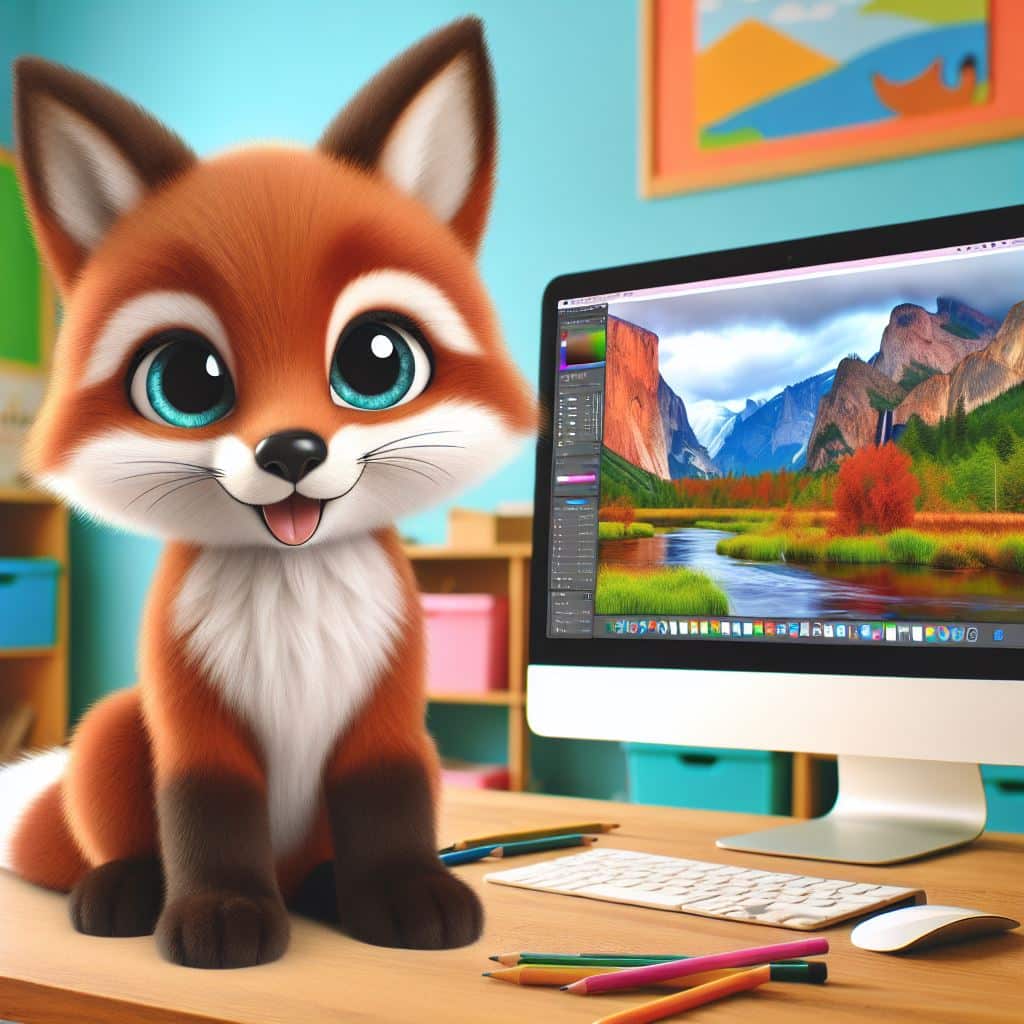
A raposa curiosa
Português:
“Uma raposa fofa, em estilo cartoon, com olhos grandes e expressivos, sentada numa secretária ao lado de um computador. O ecrã exibe um editor de imagens com uma foto de montanhas e um rio, com ferramentas de edição visíveis. A raposa parece curiosa e envolvida, acrescentando um toque lúdico e educativo. O fundo é colorido e convidativo, com um céu azul brilhante e luz solar suave, criando uma atmosfera acolhedora.”
Inglês:
“A cute, cartoon-style fox with big, expressive eyes, sitting on a school desk next to a computer. The screen displays an image editor with a landscape photo of mountains and a river, along with active editing tools. The fox appears curious and engaged, adding a playful and educational touch. The background is colorful and inviting, with a bright blue sky and soft sunlight, creating a warm and friendly atmosphere.”
O Que Aprendeste?
Ao longo deste artigo, tiveste a oportunidade de aprender imenso sobre o Photopea e até realizaste dois exercícios práticos. Agora, dominas algumas das ferramentas essenciais deste editor, como:
- Redimensionar imagens de forma rápida e eficiente
- Remover fundos sem complicações
- Trabalhar com diferentes formatos de ficheiros como JPG, PNG e PSD
- Compreender a importância dos direitos de autor e da segurança online ao utilizar imagens da internet
Mas não pares por aqui. Desafia-te a explorar ainda mais esta ferramenta fantástica. Testa novas funcionalidades, experimenta efeitos diferentes e aplica os teus conhecimentos em projetos criativos. Quanto mais praticares, mais domínioO que é um Domínio Web? Um domínio web é o endereço único de... More terás sobre a edição de imagens.
O Próximo Passo – Continua a Criar!
Se gostaste deste artigo, partilha com os teus amigos e colegas para que também possam aprender sobre o Photopea.
Queremos ver o que consegues criar. Explora novas técnicas, aplica os teus conhecimentos e transforma as tuas ideias em imagens incríveis. Se tiveres dúvidas ou quiseres aprender mais sobre outras ferramentas, continua a acompanhar os nossos tutoriais.
Agora, mãos à obra – o mundo da edição de imagens está à tua espera!
Sugestão final
Ficha de Trabalho – Explora o Photopea
1. Responde às seguintes questões
- O que é o Photopea e para que serve?
- Qual a diferença entre os formatos de imagem PNG, JPG e PSD?
- O que significa “manter aspeto 1:1” ao redimensionar uma imagem?
- Como podes remover o fundo de uma imagem utilizando a Varinha Mágica?
- Para que serve o Laço Magnético e como o utilizaste no exercício?
- O que acontece quando aplicas a opção “Inverso” na seleção?
- Por que é importante verificar a licença das imagens antes de utilizá-las?
- O que são as Licenças Creative Commons e onde podes consultá-las?
- Quais são os riscos e as vantagens de utilizar geradores de imagens com Inteligência Artificial?
- O que aprendeste sobre segurança na internet ao trabalhar com imagens online?
2. Identifica as Ferramentas Utilizadas
Descreve as ferramentas do Photopea que utilizaste e as suas funções.
| Ferramenta | Função principal |
|---|---|
| Varinha Mágica | |
| Laço Magnético | |
| Ferramenta Borracha | |
| Ferramenta de Texto | |
| Ferramenta Mover |
3. Desafio Extra
Encontra uma imagem e tenta aplicar os seguintes passos no Photopea:
- Redimensionar mantendo a proporção correta.
- Remover o fundo utilizando a Varinha Mágica ou o Laço Magnético.
- Exportar a imagem em formato PNG com fundo transparente.
Depois, escreve um pequeno parágrafo sobre a tua experiência e os desafios que encontraste.
Perguntas Frequentes
O Photopea é gratuito?
Sim! O Photopea pode ser usado gratuitamente online, embora tenha uma versão premium sem anúncios.
Preciso instalar o Photopea no meu computador?
Não. O Photopea funciona diretamente no navegador, sem necessidade de instalação.
O Photopea suporta arquivos PSD?
Sim! O Photopea é compatível com arquivos PSD, permitindo editar projetos do Photoshop sem problemas.
Posso usar o Photopea no telemóvel?
Sim, mas o ideal é usar um computador para uma experiência mais confortável, devido ao tamanho do ecrã e à precisão do cursor.
Gostaste do artigo? Deixa o teu comentário e diz-nos se o Photopea te ajudou. A tua opinião é essencial para melhorarmos os nossos tutoriais!

Professor de Informática com quase 20 anos de experiência no ensino básico e secundário em Portugal.