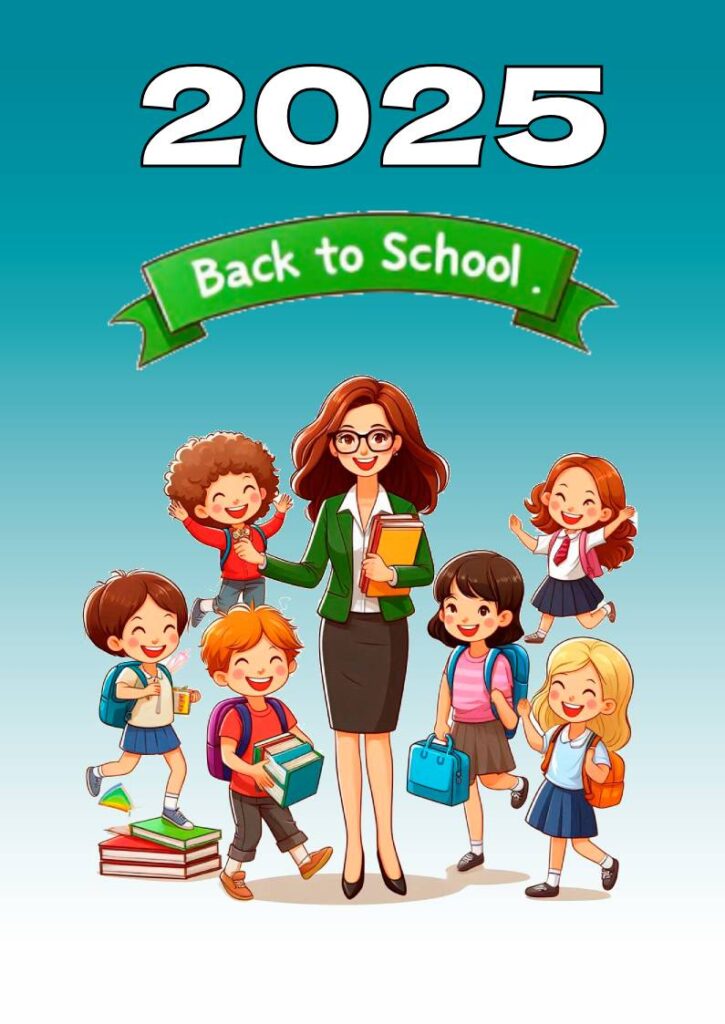
Olá! Hoje vamos aprender como fazer um cartaz bonito para o regresso às aulas usando o Photopea, que é um programa muito fácil de usar e totalmente em português. Vou explicar tudo, passo a passo, para poderes entender bem cada etapa e conseguires obter o resultado que está na imagem abaixo.
Antes de começar este guia recomendo 2 artigos anteriormente publicados sobre o photopea, no qual vais poder explorar agumas das técnicas que vamos utilizar hoje. Artigo 1– Artigo 2
Passo 1: Aceder ao Photopea
Para começar, precisamos abrir o Photopea, que é um editor de imagens online. Segue estes passos:
- Abre um navegador da internetO que é a Internet? A Internet é uma rede global de computad... More (como Google Chrome ou Microsoft Edge).
- Na barra de endereços, escreve www.photopea.com e carrega na tecla “Enter”.
- O Photopea vai abrir e mostrar a sua página principal, onde podes começar um novo projeto.
Passo 2: Criar um Novo Projeto
Agora vamos preparar o cartaz escolhendo as configurações corretas. Segue estes passos:
- Clica no botão “Novo Projeto”.

- Escolhe a opção “Cópia impressa” para garantir que o cartaz seja criado no formato certo para impressão.
- Seleciona o tamanho A4 (210 x 297 mm), que é o mais comum para materiais escolares.
- No campo “Nome”, escreve: “Regresso à Escola” para identificares o teu projeto.
- Define a qualidade da imagem para 96 DPI (se for para imprimir, podes escolher 300 DPI para maior qualidade).
- Em “Plano de Fundo”, escolhe “Transparente” se quiseres começar sem cor no fundo.
- Mantém a opção “Pranchetas” ativada para melhor organização.
- Em “Perfil de Cor”, seleciona “Adobe RGB” para cores mais vivas.
- Clica no botão “Criar” para abrir o teu projeto e começar a edição do cartaz.

Passo 3: Colocar a Imagem no Cartaz
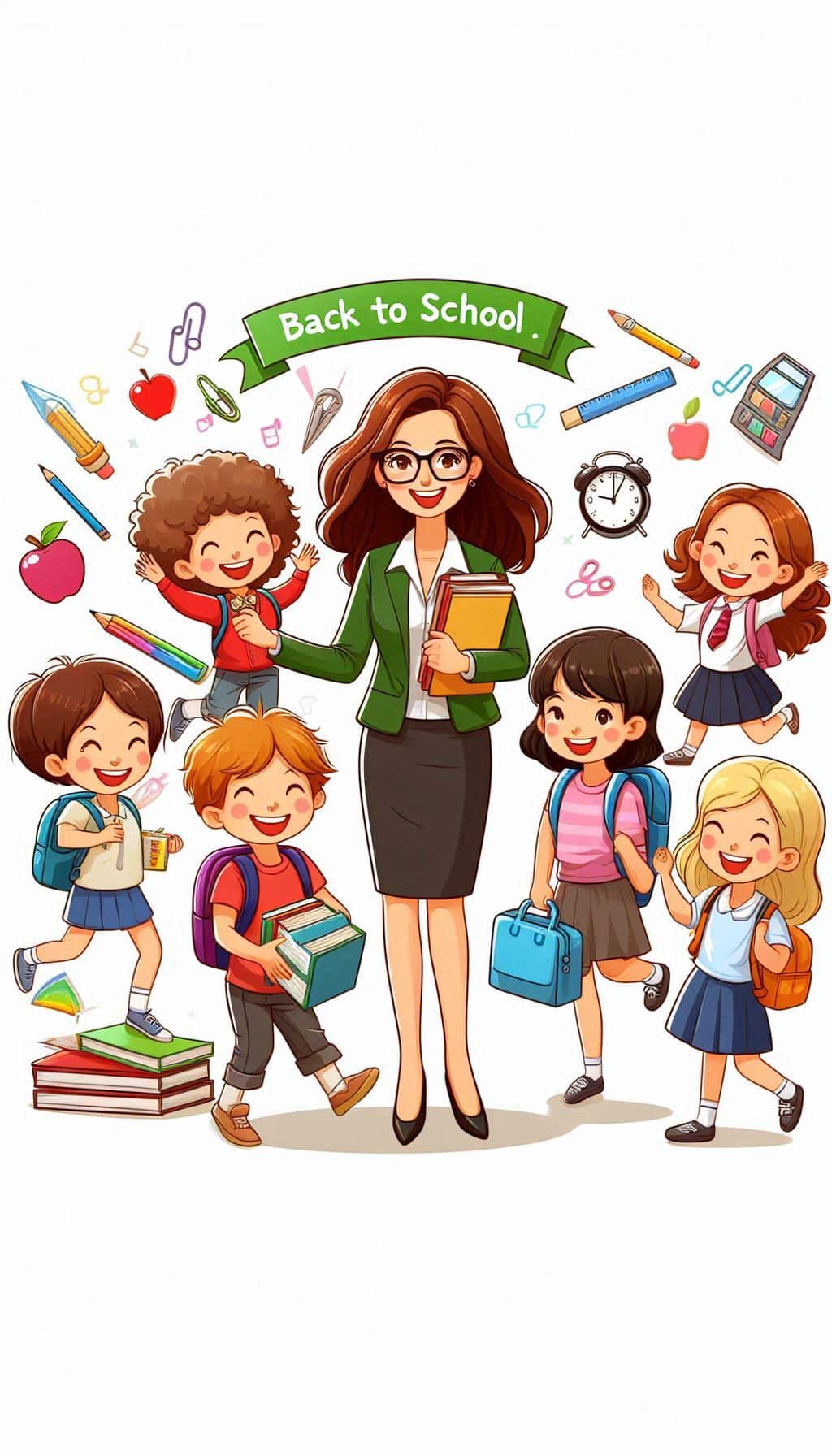
Agora vais inserir a imagem que partilho e para isso faz carrega no botão “Descarregar” para transferires a imagem para o teu computador.

- Vai ao menu superior e clica em “Arquivo”.
- Escolhe a opção “Abrir e Colocar”.
- Escolhe no teu computador a imagem que preparaste (a professora e as crianças felizes).
- A imagem vai aparecer no cartaz, mas pode não ter o tamanho correto. Vamos ajustar isso no próximo passo.

Passo 4: Ajustar o Tamanho da Imagem
Se a imagem não estiver do tamanho certo, segue estes passos:
- Clica no menu “Imagem” e escolhe “Tamanho da Imagem”.
- Na janela que aparece, altera a largura para 21 cm e a altura para 29,7 cm.
- Certifica-te de que a opção DPI está definida para 96 (ou 300 para impressão).
- Deixa ativada a opção “Nova Amostra” e escolhe “Bilinear” para manter a qualidade da imagem.
- Clica em OK para aplicar as alterações.

Passo 5: Ajustar a Visualização do Cartaz
Se o cartaz parecer pequeno no ecrã, podemos ajustar a forma como o vemos:
- Na barra lateral esquerda, clica na Ferramenta Zoom (ícone de lupa).
- Clica no menu superior e seleciona “Ajustar à Área” para que o cartaz ocupe melhor o espaço de trabalho.
- Agora, vais conseguir ver todos os detalhes do teu cartaz com mais clareza.

Passo 6: Transformação Livre
Para ajustar a posição e o tamanho da imagem:
- Seleciona a camada da imagem na barra lateral direita.
- Clica em “Editar” e escolhe “Transformação Livre”.
- Ajusta a imagem arrastando os cantos para que fique bem centralizada.
- Pressiona “Enter” para confirmar as mudanças.

Passo 7: Retirar o Fundo Branco
- Seleciona a ferramenta Varinha Mágica na barra lateral esquerda.
- Define a Tolerância para 10, no menu superior.
- Clica no fundo branco da imagem.
- Pressiona “Delete” para remover o fundo.

Passo 8: Aplicar um Fundo Colorido
- Cria uma Nova Camada clicando no ícone de folha dobrada na barra lateral direita.
- Escolhe a Ferramenta Gradiente na barra lateral esquerda.
- No menu superior, escolhe o gradiente Linear.
- Define as cores: azul (#2c8898) no topo e branco (#FFFFFF) na base.
- Arrasta o cursor de cima para baixo para aplicar o fundo.

Passo 9: Melhorar a Organização dos Elementos
- Utiliza a Ferramenta Laço para selecionar partes da imagem.
- Clica em “Editar” e depois “Cortar” para separar elementos.
- Cola cada elemento numa nova camada.
- Usa a Ferramenta Mover para organizar os itens no cartaz.

Passo 10: Limpar Elementos em Excesso
- Seleciona a Ferramenta Borracha na barra lateral esquerda.
- Apaga detalhes indesejados que sobraram após as edições.
- Garante que tudo está bem organizado antes de finalizar.

Passo 11: Adicionar Texto
- Seleciona a Ferramenta de Texto (T) na barra lateral esquerda.
- Clica na área onde queres adicionar texto.
- Escreve “2025” e ajusta o tamanho para 150 px.
- Escolhe a fonte “Dela Gothic One” para um estilo moderno.
- Define uma cor branca para destacar o texto.
- No menu superior, ativa a opção Traçado para criar uma borda preta.

Passo 12: Salvar e Exportar o Cartaz
- Vai ao menu “Arquivo” e escolhe “Gravar como PSD” para guardar o projeto editável.
- Para salvar a imagem final, seleciona “Exportar Como” e escolhe JPEG ou PNG.
- Define a qualidade para 100% e clica em Salvar.
Dicas Importantes
- Escolhe cores alegres e bonitas para chamar a atenção!
- Usa textos grandes para serem fáceis de ler!
- Explora sempre novas ferramentas para aprenderes ainda mais!
Parabéns, já sabes fazer um cartaz para o regresso às aulas!
FAQ – Perguntas Frequentes
O que é uma Prancheta?
A prancheta no Photopea ajuda a organizar elementos dentro do projeto, como se fossem páginas dentro de um mesmo ficheiro.
O que é DPI?
DPI significa “Dots Per Inch” e indica a qualidade da imagem. Para impressão, usa-se 300 DPI para maior nitidez.
O que é Perfil de Cor?
O perfil de cor define como as cores aparecem no ecrã. O Adobe RGB é ideal para gráficos vibrantes e impressão.
O que significa Bilinear?
Bilinear é um método de interpolação usado para redimensionar imagens, garantindo transições suaves.
O que é Tolerância?
A tolerância é um ajuste da Varinha Mágica que determina quão semelhante uma cor precisa ser para ser selecionada.
O que significa Gravar como PSD?
Salvar como PSD permite editar o projeto mais tarde com todas as camadas intactas.
O que significa Gravar como JPEG?
Salvar como JPEG gera uma imagem compacta, ideal para partilhar, mas sem camadas editáveis.
O que significa Gravar como PNG?
Salvar como PNG mantém a transparência do fundo e tem melhor qualidade do que o JPEG.
Comenta e avalia

Professor de Informática com quase 20 anos de experiência no ensino básico e secundário em Portugal.