Introdução
A criação de imagem IA pode parecer simples à primeira vista, mas se queres obter resultados de qualidade — daqueles mesmo impressionantes — é essencial seguires um processo bem definido. E é aqui que entra o Microsoft Designer, um verdadeiro gerador de imagens IA intuitivo que tira partido da inteligência artificial para gerar visuais incríveis com apenas alguns cliques.
Sabias que um dos truques para melhorares os resultados da criação de imagens com IA é escreveres os teus prompts em inglês? É verdade! A maioria dos modelos de inteligência artificial foi treinada com dados sobretudo em inglês, o que garante melhor interpretação e menos erros na geração da imagem.
Neste artigo, vou mostrar-te 4 passos fundamentais para uma criação de imagem com IA eficaz, usando o Microsoft Designer. Vais aprender a otimizar os teus prompts, escolher estilos, evitar erros comuns — e até como tirar o melhor partido das funcionalidades do Copilot Microsoft, caso já tenhas acesso.
Se quiseres pôr as mãos na massa e experimentar por ti mesmo, visita a página oficial da Microsoft e descobre tudo o que o Designer tem para te oferecer.
Passo 1: Definir o Conceito da Imagem
Antes de gerar qualquer imagem, é essencial definir o objetivo e os elementos visuais que devem estar presentes. Pensa no seguinte:
- Qual é a mensagem ou emoção que queres transmitir?
- Que tipo de elementos devem aparecer na imagem?
- Que cores ou estilos visuais combinam melhor com o teu projeto?
Se o objetivo for criar uma imagem simples, como a utilizada no artigo Como Fazer um Cartaz de Regresso às Aulas, podemos recorrer a um prompt básico, como:
“Regresso às aulas, uma escola, material escolar, professores e alunos felizes, estilo desenho animado, com cores quentes e vibrantes que transmitem alegria.”
Porém, se quisermos algo mais avançado e realista, como as imagens que serão apresentadas abaixo, o prompt precisa de mais detalhes. Por exemplo, uma cena com dois jovens entusiasmados a trabalhar num cartaz dentro de um software de design gráfico. O ambiente deve refletir criatividade, colaboração e tecnologia, destacando elementos visuais que remetam ao tema escolar e ao processo de criação digital, tornando a imagem mais rica e envolvente.
Ao definir um conceito claro, garantimos que o prompt será mais preciso, resultando numa imagem mais fiel à nossa visão.
Passo 2: Criar um Prompt Detalhado (E Por Que Usar Inglês)
A IA responde melhor a descrições precisas e detalhadas. Um bom prompt deve incluir:
- Objetos principais (exemplo: dois jovens a trabalhar num cartaz).
- Ambiente e contexto (exemplo: um estúdio de design moderno).
- Estilo visual (exemplo: iluminação cinematográfica, tons vibrantes).
- Perspetiva e composição (exemplo: ângulo frontal para destacar o monitor).
- Elementos a evitar (exemplo: “sem distorções nas mãos, sem expressões artificiais”).
Por que escrever o prompt em inglês?
Os modelos de IA, incluindo o Microsoft Designer, foram treinados com milhões de imagens e descrições maioritariamente em inglês. Isto significa que prompts nesta língua resultam em:
- Imagens mais fiéis ao que foi descrito
- Menos distorções em detalhes como mãos e rostos
- Maior variedade de estilos e interpretações visuais
Se escreveres um prompt em português, há uma maior probabilidade da IA interpretar mal certos conceitos, resultando em imagens menos precisas.
Exemplo de prompt otimizado para o Microsoft Designer:
Prompt em Inglês (Recomendado para Melhor Qualidade):
“Two young students, a boy and a girl, are enthusiastically working on a ‘Back to School’ poster in a graphic design software. The scene is captured from a slightly angled front perspective, making both the students and their monitor clearly visible.
The boy, wearing a hoodie, is typing keyboard shortcuts on an RGB-lit keyboard, while the girl, in a checkered shirt, uses a digital pen tablet to refine the design. Both are leaning slightly forward, focused and engaged, their expressions excited and concentrated.
The monitor in the foreground prominently displays a colorful ‘Back to School’ poster, featuring bold, playful typography, illustrated school supplies (backpacks, books, pencils), and a modern, vibrant layout.
The background, slightly blurred for depth, showcases a creative workspace with books, plants, and additional monitors.
The lighting is cinematic, mixing warm ambient light with cool blue and red reflections, enhancing the digital and artistic atmosphere. Ultra-detailed textures ensure realism, from skin and hair to the reflections on the monitor and desk.”
Prompt em Português (Menos Recomendado):
“Dois jovens estudantes, um rapaz e uma rapariga, estão entusiasticamente a trabalhar num cartaz de ‘Regresso às Aulas’ num software de design gráfico. A cena é capturada de uma perspetiva frontal ligeiramente inclinada, tornando os estudantes e o seu monitor claramente visíveis.
O rapaz, vestindo um hoodie, está a digitar atalhos no teclado com iluminação RGB, enquanto a rapariga, com uma camisa de quadrados, usa uma mesa digitalizadora para refinar o design. Ambos estão inclinados para a frente, focados e envolvidos, com expressões entusiasmadas e concentradas.
O monitor em primeiro plano exibe de forma destacada um cartaz colorido de ‘Regresso às Aulas’, com tipografia ousada e divertida, ilustrações de material escolar (mochilas, livros, lápis) e um layout moderno e vibrante.
O fundo, ligeiramente desfocado para criar profundidade, apresenta um espaço criativo com livros, plantas e monitores adicionais.
A iluminação é cinematográfica, misturando luz ambiente quente com reflexos frios azul e vermelho, melhorando a atmosfera digital e artística. Texturas ultra detalhadas garantem realismo, desde a pele e cabelo até os reflexos no monitor e na secretária.”
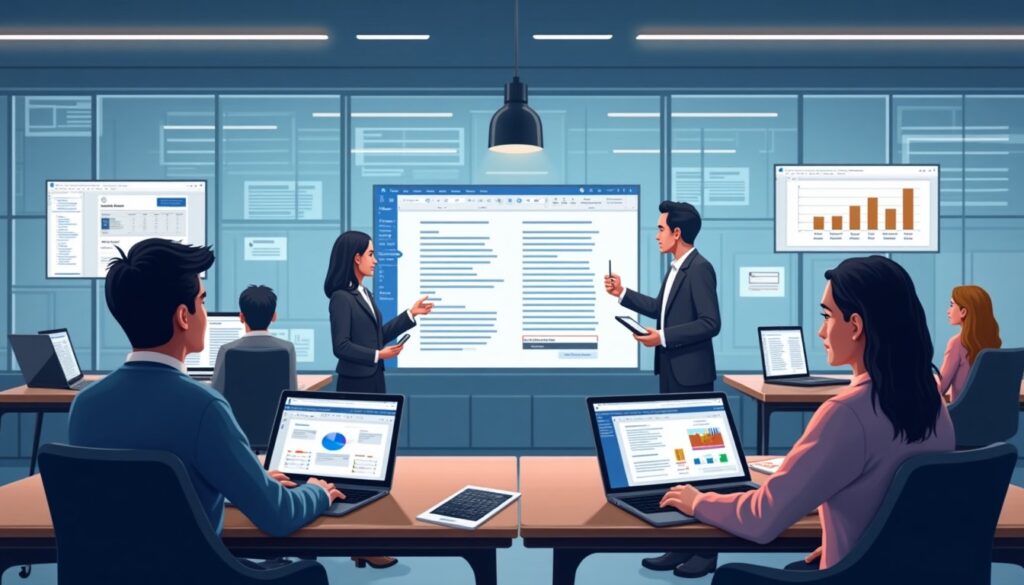
Abaixo, podes ver 2 exemplos de imagens geradas com o prompts na idioma inglês.


Passo 3: Ajustar e Refinar o Resultado
Nem sempre a primeira imagem gerada será perfeita. Algumas dicas para otimizar o resultado incluem:
- Testar variações no prompt (exemplo: mudar a posição dos personagens ou o estilo visual).
- Adicionar ou remover palavras-chave que possam estar a influenciar a composição.
- Utilizar um “negative prompt” para evitar distorções comuns, como mãos deformadas.
- Experimentar diferentes estilos até encontrar o que mais combina com o objetivo da imagem.
Com prática, vais perceber melhor como a IA interpreta as descrições e como ajustar os prompts para obteres imagens cada vez melhores.
Passo 4: Exportar e Utilizar a Imagem
Após obteres a imagem ideal, podes:
- Fazê-la download no formato desejado (PNG, JPG, etc.).
- Editar manualmente para ajustes finais num software como o Photoshop ou Canva.
- Inseri-la no teu blog, redes sociais ou apresentações para um impacto visual mais forte.
Se estás a usar a imagem para um projeto comercial, verifica sempre as diretrizes de licenciamento do Microsoft Designer.
Perguntas Frequentes sobre o Microsoft Designer
O Microsoft Designer é gratuito?
O Microsoft Designer disponibiliza uma versão gratuita com créditos mensais para utilizar as funcionalidades de IA. No entanto, para aceder a mais recursos e créditos adicionais, é possível subscrever planos pagos, como o Microsoft 365 Pessoal ou Copilot Pro.
O Microsoft Designer é melhor do que o Canva?
O Microsoft Designer e o Canva têm objetivos semelhantes, mas com algumas diferenças-chave:
– Microsoft Designer foca-se mais na criação de imagens geradas por IA e edição inteligente.
– Canva é mais voltado para design gráfico com modelos pré-definidos e colaboração em equipa.
A escolha entre ambos depende do tipo de projeto e da necessidade de recursos baseados em IA.
Porque não consigo fazer o download do Microsoft Designer?
Atualmente, o Microsoft Designer é uma ferramenta baseada na Web e não está disponível para download como software autónomo. Para utilizá-lo, basta aceder à página oficial. Algumas funcionalidades também estão integradas em aplicações como o Word e o PowerPoint.
O Microsoft Designer pode editar fotos?
Sim! O Microsoft Designer permite editar imagens com IA, incluindo:
– Remover objetos indesejados para aperfeiçoar a composição.
– Aplicar desfoque ou remover o fundo para destacar elementos importantes.
– Redimensionar imagens para diferentes formatos.
– Criar kits de marca personalizados para um design consistente.
O que posso criar com o Microsoft Designer?
Com os créditos mensais, é possível gerar e editar uma grande variedade de conteúdos, como:
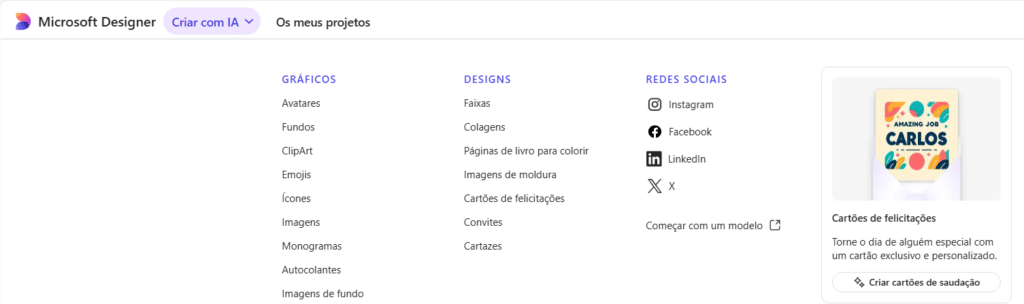
– Imagens, autocolantes e ClipArt personalizados.
– Cartões de felicitações, convites e colagens criativas.
– Avatares, monogramas e kits de identidade visual.
Se quiseres explorar todas as funcionalidades, acede à página oficial do Microsoft Designer.
Conclusão
Criar imagens com IA no Microsoft Designer é um processo que envolve experimentação e refinamento. Seguindo estes 4 passos, vais conseguir gerar imagens mais realistas e alinhadas com a tua visão.
Agora quero saber a tua opinião!
Qual destas ferramentas achas mais útil para ti? Partilha a tua experiência nos comentários.
Se este artigo te foi útil, partilha-o com amigos, colegas ou nas tuas redes sociais para que mais pessoas descubram estas ferramentas!
Obrigado por leres e até ao próximo artigo!
Comenta e avalia este artigo. A tua opinião é muito importante!
Professor de Informática com quase 20 anos de experiência no ensino básico e secundário em Portugal.