Criar um cartaz apelativo para eventos escolares, como a Semana da Leitura, pode parecer um desafio, especialmente se não tens experiência em design gráfico. No entanto, com a ajuda da Inteligência Artificial (IA), esta tarefa torna-se mais acessível! Um gerador de imagens IA permite criar a base do cartaz de forma automática, gerando imagens personalizadas que podes editar facilmente em ferramentas como o Photopea ou o Canva.
Neste guia completo, partilho contigo o processo criativo desde o desenvolvimento inicial da ideia, lançada pela professora bibliotecária da minha escola, até à criação prática do cartaz. Este artigo tem duas finalidades educativas claras:
- Apoiar os alunos do Curso Profissional de Técnico de Multimédia, que receberam especificamente o desafio de criar o cartaz;
- Complementar as aprendizagens essenciais da disciplina de TIC do 7.º ano, que abordam edição e criação de imagens digitais.
Com este artigo, vais perceber que um único tema pode ser explorado com diferentes faixas etárias e níveis de complexidade. Para te ajudar ainda mais, também mencionarei alternativas práticas como o Canva.
Processo Criativo: Da ideia inicial à imagem final
1. Ideia inicial e desafio da professora bibliotecária
O desafio começou quando a professora bibliotecária forneceu os elementos essenciais que deveriam constar no cartaz: logótipos, parceiros, atividades e datas relevantes da Semana da Leitura. A partir deste briefing, defini um conceito visual apelativo e com um contexto pedagógico sólido.
2. Desenvolvimento do conceito criativo
Durante a fase de desenvolvimento do conceito visual, decidimos explorar um tema profundamente associado ao percurso escolar dos alunos: os Descobrimentos Portugueses, fazendo referência direta à obra “Os Lusíadas”, de Luís Vaz de Camões.
O conceito criativo que desenvolvi incluiu:
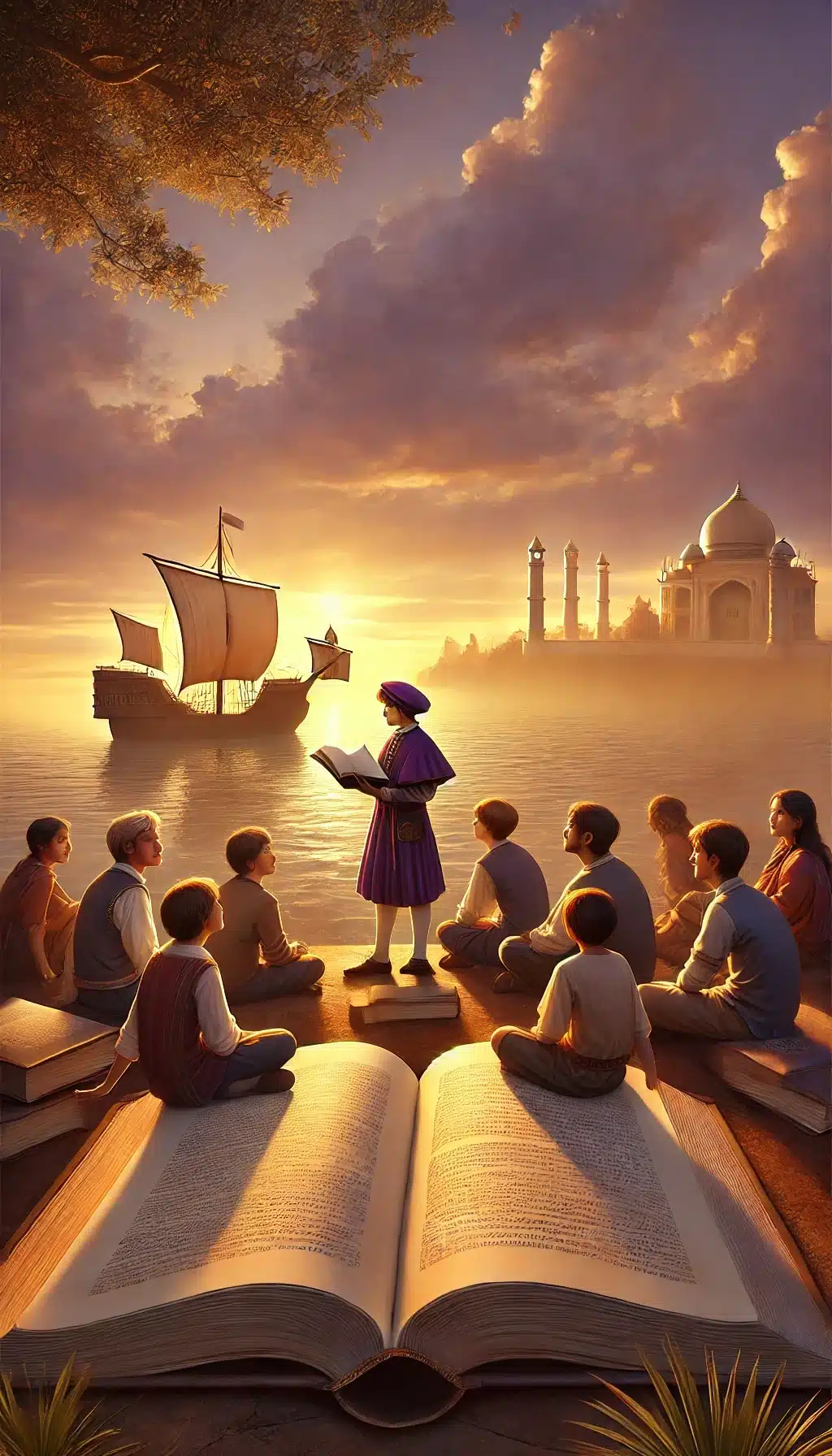
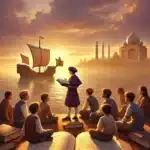
- Um adolescente vestido com roupas típicas dos Descobrimentos, simbolizando o espírito aventureiro e explorador português.
- Crianças sentadas sobre as páginas abertas de um livro gigante, representando a leitura como portal para a descoberta do conhecimento.
- Uma caravela portuguesa ao fundo, reforçando visualmente o contexto das navegações portuguesas.
- Elementos arquitetónicos subtis, evocando o contexto histórico e cultural da descoberta do caminho marítimo para a Índia.
- Cores quentes e acolhedoras, baseadas na técnica fotográfica da “hora dourada”.
2. Criação da imagem base utilizando IA (DALL-E)
Para criar a imagem base utilizei o DALL-E, um gerador de imagens IA que podes aceder gratuitamente através dos Assistentes da Comunidade no ChatGPT.
Foram necessárias várias tentativas até alcançar um resultado satisfatório. No total, gerei mais de 30 imagens, num processo que demorou cerca de quatro horas.
Aqui estão os prompts finais usados:
- Prompt em Português:
“Um adolescente vestido com roupas da Era dos Descobrimentos lê um livro aberto para um grupo de crianças sentadas sobre as páginas de um livro gigante. Cenário ao pôr do sol, cores quentes, caravela portuguesa num mar calmo, ao fundo arquitetura indiana subtil. Arte digital semi-realista.”
- Prompt em Inglês (mais eficaz) (consulta o meu artigo sobre como criar prompts eficazes para perceberes porquê):
“A teenager dressed in Portuguese Age of Discovery clothing reads an open book to a group of children sitting on the pages of a giant book. Sunset setting, warm colors, Portuguese caravel in calm sea, subtle Indian architecture in the background. Semi-realistic digital art.”
⚠️ Nota ética importante:
É essencial lembrar que as imagens criadas com IA devem ser usadas com transparência, indicando claramente o recurso a esta tecnologia. Além disso, deves respeitar sempre as normas legais relacionadas com direitos de autor e propriedade intelectual, como previsto nas aprendizagens essenciais do currículo da disciplina de TIC.
Próximo passo: Criação do cartaz com Photopea
Agora, descarrega ou transfere a imagem criada para o teu computador. No próximo passo, vou guiar-te passo a passo na criação de um cartaz digital (formato A4, 72 dpi), utilizando gratuitamente o editor online Photopea.
Se preferires uma ferramenta mais simples, também podes utilizar o Canva.
Como Criar um Cartaz Escolar no Photopea – Tutorial Passo a Passo
Agora que já tens a imagem base criada através do DALL-E (IA), está na hora de criar o cartaz digital no Photopea, um editor online gratuito que funciona diretamente no navegador.
Passo 1: Abrir o Photopea
- Acede ao siteO que é um site? Um site é um conjunto de páginas na interne... More Photopea.com.
- Clica em “Start using Photopea” para iniciar a aplicação.

Passo 2: Preparar a área de trabalho
Ao abrir o Photopea pela primeira vez, pode aparecer uma janela com uma mensagem relativa a cookies e privacidade.
- Clica no botão “Concorde e continue” para prosseguir.

Passo 2: Criar um Novo Documento no Photopea
Agora que acedeste ao Photopea, vais configurar corretamente o teu documento para criar o cartaz digital da Semana da Leitura.
Configurações do Novo Documento
- Nome do Projeto:
Semana da Leitura- Porquê? Dar um nome ao projeto ajuda a organizar os ficheiros e facilita a localização posterior.
- Tamanho do Documento:
- Largura:
21 cm - Altura:
29.7 cm - Unidade:
Centímetros - Porquê? Estas são as dimensões padrão de um papel A4 (formato vertical), ideal para cartazes escolares.
- Largura:
- Resolução (DPI):
72 Pixels/Inch- Porquê? Como este cartaz será usado apenas para digital (redes sociais, sites, ecrãs), 72 DPI é suficiente. Para impressão, usaríamos 300 DPI.
- Plano de Fundo:
TransparenteouBranco- Porquê? Se quiseres um fundo sem cor para facilitar sobreposição de elementos, escolhe “Transparente”. Se preferires um fundo fixo desde o início, escolhe “Branco”.
- Perfil de Cor:
Adobe RGB - 8 bit- Porquê? O Adobe RGB permite cores mais vivas e precisas, sendo ideal para um design digital apelativo.
- Criar: Clica no botão “Criar” para abrir o documento com estas configurações.


Agora que tens o teu documento pronto, vamos importar a imagem gerada por IA e começar a criar o layout do cartaz! 🚀
Próximo Passo: Inserir a imagem e ajustá-la corretamente.
Passo 3: Importar e Ajustar a Imagem no Photopea
Agora que criaste um novo documento no Photopea, vamos importar a imagem gerada com IA para começar a montagem do cartaz.
Como importar a imagem para o projeto
- No menu superior, clica em “Arquivo”.
- Seleciona “Abrir e Colocar…” (como mostrado na imagem).
- Porquê? Esta opção adiciona a imagem como uma nova camada dentro do projeto atual, permitindo ajustar o tamanho e posição sem criar um novo documento.
- Escolhe a imagem guardada no teu computador.
- Clica em “Abrir”.


Passo 4: Redimensionamento da Imagem e Cuidados com a Qualidade
Agora que já importaste a imagem para o Photopea, o próximo passo é redimensioná-la corretamente para se ajustar ao design do cartaz.
Dicas Importantes ao Redimensionar:
- Manter as Proporções – Para evitar distorções, usa Shift enquanto redimensionas a imagem. Assim, a altura e largura serão ajustadas proporcionalmente.
- Cuidado com o Aumento Exagerado – Como a imagem é bitmap, ao aumentar demais pode-se perder qualidade (a imagem pode ficar pixelizada ou desfocada).
- Usa os Puxadores Laterais – Clica nos cantos da imagem e arrasta para ajustar sem deformá-la.
Por que Trancar a Camada?
Depois de ajustares o tamanho da imagem corretamente, é boa prática trancar a camada. Isso impede alterações acidentais, como movimentação ou redimensionamento indesejado.
Como Trancar a Camada?
- Vai à aba Camadas.
- Seleciona a camada da imagem (exemplo:
imagem_semana_leitura). - Clica no ícone de cadeado 🔒.
Dica Extra: Se ainda precisares editar a imagem mais tarde, podes destrancar a camada a qualquer momento!
Agora que a imagem está posicionada corretamente, podemos seguir para a adição de texto e layout do cartaz!


Passo 5: Adicionar Texto ao Cartaz
Agora que a imagem de fundo está ajustada, é hora de incluir o título do cartaz, garantindo que ele seja visível, harmonioso e atraente.
Como Adicionar o Texto no Photopea
- Selecionar a Ferramenta de Texto
- No menu lateral esquerdo, clicar no ícone “T” para ativar a ferramenta de texto.
- Definir o Estilo do Texto
- Fonte: Belius Swash Caps, com um estilo clássico e elegante.
- Tamanho: 55px, para garantir boa leitura e destaque.
- Cor:
#f3b66c, um dourado suave.
- Posicionar o Texto Corretamente
- O título deve estar numa área com bom contraste, evitando sobreposição com elementos visuais importantes.
- A melhor escolha foi o topo da imagem, onde há espaço suficiente para que o texto fique legível sem comprometer outros elementos do cartaz.


Dicas Extras
Se o fundo estiver muito carregado, pode ser útil adicionar um leve contorno ou uma sombra suave ao texto para melhorar a legibilidade sem comprometer o design. Também é possível testar diferentes alinhamentos para garantir um efeito mais equilibrado.
Agora que o título está posicionado, podemos avançar para os ajustes finais e elementos extras do cartaz.
Passo 6: Aplicar um Efeito de Sombra ao Texto
Agora que o título foi adicionado ao cartaz, podemos aprimorar a sua visibilidade e impacto aplicando um efeito de sombra. Esse detalhe melhora a leitura e dá um toque mais profissional ao design.
Como Aplicar a Sombra no Texto no Photopea
- Abrir as Opções de Mistura
- Clicar com o botão direito sobre a camada do texto.
- Selecionar “Opções de Mistura” no menu.
- Ativar a Sombra Externa
- Na janela de “Estilo da Camada”, marcar a opção “Sombra Externa”.
- Ajustar a Sombra para Melhorar a Legibilidade
- Alterar a opacidade para um valor equilibrado (exemplo: 50-70%) para não ficar muito carregado.
- Ajustar a distância e espalhamento para que a sombra fique natural e suave.
- Utilizar uma cor escura compatível com o fundo para criar contraste.
- Confirmar as Alterações
- Depois de ajustar a sombra, clicar em OK para aplicar o efeito.


Por que Aplicar um Efeito de Sombra no Texto?
- Melhora a Leitura
- Se o fundo tiver variações de cor, a sombra ajuda a destacar o texto sem precisar mudar sua tonalidade.
- Dá Profundidade ao Design
- O efeito cria uma leve sensação de tridimensionalidade, tornando o cartaz visualmente mais interessante.
- Mantém a Harmonia Visual
- Em vez de alterar drasticamente a cor do texto para melhorar a legibilidade, a sombra permite manter o tom original sem perder contraste.
Com a sombra aplicada, o título do cartaz fica mais destacado e legível, garantindo um resultado final mais profissional e equilibrado. Agora podemos seguir para os ajustes finais e a finalização do cartaz!
Passo 7: Adicionar um Retângulo Branco para Logotipos
Nesta etapa, vamos criar um espaço dedicado para inserir os logotipos da escola, biblioteca e outras entidades associadas ao evento. Esse espaço será um retângulo branco semitransparente na parte inferior do cartaz.
Passos para Criar o Retângulo no Photopea
- Selecionar a Ferramenta de Forma
- No menu lateral esquerdo, clicar na Ferramenta de Forma.
- Escolher a opção “Retângulo”.
- Desenhar o Retângulo
- Clicar e arrastar na área inferior do cartaz para criar um retângulo horizontal.
- Ajustar o tamanho para cobrir toda a largura da imagem, deixando espaço suficiente para os logotipos.
- Definir a Cor do Retângulo
- No topo da tela, abrir a opção de Preenchimento e escolher a cor branca (
#FFFFFF). - Definir o traçado como “Nenhum”, para evitar contornos desnecessários.
- No topo da tela, abrir a opção de Preenchimento e escolher a cor branca (
- Ajustar a Opacidade
- No painel de Camadas, reduzir a opacidade para 80%.
- Isso cria um efeito semitransparente, mantendo o fundo visível sem comprometer a legibilidade dos logotipos.
- Renomear a Camada
- No painel de camadas, clicar duas vezes no nome da nova camada e alterá-lo para “logotipos”.
- Isso ajuda na organização do projeto.
- Trancar a Camada
- Depois de ajustar a posição e a opacidade, clicar no ícone de cadeado para trancar a camada.
- Isso impede movimentações acidentais durante as próximas edições.


Por que adicionar esse retângulo?
- Melhora a legibilidade dos logotipos em um fundo carregado de detalhes.
- Mantém a organização visual do cartaz, criando um espaço definido para as marcas.
- Evita que os logotipos fiquem sobrepostos em elementos visuais do cartaz, garantindo um acabamento mais profissional.
Agora que o espaço para os logotipos está pronto, podemos avançar para a adição dos logotipos e ajustes finais do cartaz!
Passo 8: Finalização do Cartaz
Ao longo do processo, utilizámos diversas técnicas e ferramentas do Photopea para transformar uma imagem base num cartaz completo e visualmente equilibrado.
Desde a importação e ajuste da imagem, passando pela edição do texto com efeitos de sombra e escolha de fontes, até a adição de um retângulo semitransparente para logotipos, cada etapa contribuiu para o resultado final.
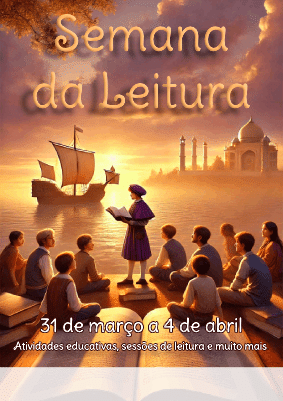
Aqui, podemos ver como o cartaz foi refinado com novos elementos textuais:
- Data do evento (“31 de março a 4 de abril”)
- Adicionada com um tamanho e cor que se destacam sem comprometer o design.
- Descrição complementar (“Atividades educativas, sessões de leitura e muito mais”)
- Um texto informativo que reforça o objetivo do evento.
Todas essas inserções seguiram os princípios de equilíbrio visual, legibilidade e harmonia com a imagem de fundo, garantindo que o cartaz fique claro, atrativo e funcional.
Agora que o cartaz está pronto, o próximo passo é exportá-lo no formato adequado para impressão ou divulgação digital.

Passo 9: Guardar o Arquivo e Exportar a Imagem
Agora que o cartaz está finalizado, o último passo é guardar o projeto em PSD para futuras edições e exportar como PNG para utilização e partilha.
1. Guardar o Arquivo como PSD
Por que guardar em PSD?
- Preserva todas as camadas e efeitos utilizados no cartaz.
- Permite editar qualquer elemento no futuro, caso seja necessário atualizar datas, textos ou imagens.
- Mantém a qualidade original sem compressão.
Como guardar:
- No menu superior, clicar em “Arquivo” > “Salvar como PSD”.
- Escolher o local onde deseja guardar o arquivo no computador.
2. Exportar a Imagem Final como PNG
Por que exportar como PNG?
- Mantém a qualidade alta sem compressão, ao contrário do formato JPG.
- Suporta transparências, útil se for necessário inserir o cartaz em outros designs sem fundo branco.
- Ideal para publicação online e impressão.
Como exportar:
- No menu superior, clicar em “Arquivo” > “Exportar como” > “PNG”.
- Ajustar a resolução para qualidade máxima (100%).
- Clicar em Salvar e escolher o destino no computador.
Com o cartaz salvo corretamente nos dois formatos, temos um arquivo editável para futuras modificações e uma versão pronta para uso!


🎨 Alternativa Fácil: Canva
Se preferes algo ainda mais intuitivo, podes utilizar o Canva. É gratuito e possui templates profissionais para cartazes escolares já prontos a usar, simplificando ainda mais o teu trabalho.
📐 Sugestões para um Layout Profissional
- Usa cores quentes que despertem interesse (amarelo, laranja, dourado).
- Evita excesso de texto; mantém informação clara e direta.
- Mantém bom contraste entre o fundo e o texto.
- Usa no máximo duas fontes diferentes para garantir legibilidade e harmonia.
💡 Vantagens de utilizar IA e Ferramentas Gratuitas
Utilizando um gerador de imagens IA, como o DALL-E, em conjunto com o Photopea ou o Canva, consegues facilmente criar cartazes apelativos e originais sem custos adicionais nem software especializado. Estas ferramentas democratizam o design gráfico e permitem que qualquer pessoa, independentemente da experiência técnica, crie materiais visuais profissionais.
Conclusão
Agora já tens tudo o que precisas para criar um cartaz incrível para a Semana da Leitura, usando apenas ferramentas gratuitas disponíveis online. Explora, experimenta e diverte-te no processo criativo!
Gostaste deste guia? Partilha com colegas e não te esqueças de explorar como criar prompts eficazes para gerar imagens com IA.
Parabéns! O Teu Cartaz Está Pronto!
Com este tutorial, aprendeste a utilizar um gerador de imagens com IA, a pensar no processo criativo e a finalizar o cartaz no Photopea. Criaste um cartaz completo, desde a importação da imagem até à exportação final, aplicando técnicas essenciais como redimensionamento, adição de texto com efeitos, organização de camadas e exportação no formato ideal.
Mas este é apenas o começo! Ainda há muito mais para aprender e aperfeiçoar nas tuas criações.
📌 Aprende Mais com Estes Tutoriais:
🔍 Queres remover fundos de imagens no Photopea? Descobre 3 formas eficazes para o fazer:
👉 Remover fundos no Photopea
🎨 Gostaste de criar este cartaz? Aprende a fazer um cartaz incrível para o regresso às aulas:
👉 Fazer um cartaz de Regresso às Aulas
🔗 Acede às Ferramentas Online:
🖌 Experimenta mais no Photopea: Photopea Online
🎭 Explora designs no Canva: Canva Online
💬 Agora é a tua vez!
Gostaste do tutorial? Tens dúvidas ou sugestões? Deixa o teu comentário e avalia este artigo! O teu feedback ajuda-nos a criar conteúdos ainda melhores.

Professor de Informática com quase 20 anos de experiência no ensino básico e secundário em Portugal.